

加齢に華麗に立ち向かうオヤジ、FLUOROがここに参上だわ!
毎日お仕事お疲れ様です。白髪混じりのお友達のみんな、最近パソコンの調子はどうだて? 俺の職場(ご存知、愛知のブラック企業)のパソコンなんて、起動するだけでカップラーメンが出来上がるくらい遅いんだわ。もうね、画面の前で待ちぼうけしてる俺の背中、哀愁漂いすぎてると思う。
さて、今回はそんなパソコンにまつわる「悩み」を解決する話だて。 「仕事で必要になったけど、どれを買えばいいかわからん」 「電気屋に行っても、店員の言葉が宇宙語に聞こえる」 「CPU?メモリ?あかん、頭痛くなってきた…」
こんなふうに思っとる人、実はいっぱいおるんだわ。 うちのオカア(妻)もそう。「安いのでいいじゃん」なんて言うけど、ちょっと待って! その「安物買い」、あとで絶対後悔するやつだて!
「最低限使えればいいから、一番安いやつで」 この考え方、実は一番危険な「銭失い」の入り口なんだわ。これはダメだて!
なぜなら、知識ゼロで適当なパソコンを買うと、こうなるからだ。 ・クリックしてから反応するまでワンテンポ遅くてイライラ ・Excel開くだけでフリーズして仕事にならん ・結局、1年くらいで「使い物にならん」と買い替える羽目に
まさに「安物買いの銭失い」。俺たちの貴重な小遣いをドブに捨てるようなもんだわ。 そこで今回は、PCに詳しくないおじさんたちでも絶対に失敗しない「最低限の知識」を、このFLUOROがわかりやすく翻訳して解説するでね。
難しい専門用語はナシ!例え話多めでいくから、リラックスして読んでちょーだい。
※あわせて読みたい
▶【40代オヤジの逆襲】Google AI Studioで始める超簡単アプリ開発
CPU|メーカー名より「世代」が一番重要だて!
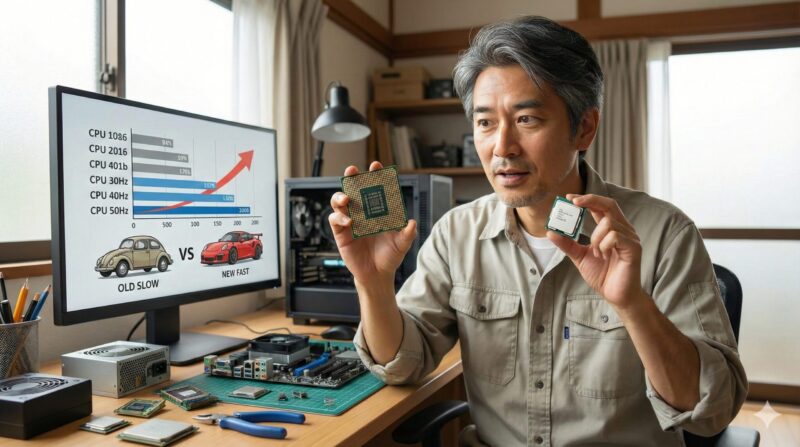
まず最初に見るのは「CPU」だわ。 これ、人間で言えば「脳みそ」みたいなもん。ここが賢くないと、何やるにしても計算が遅くて話にならんのだわ。
よく電気屋のチラシとかで見るのはこんな名前だよね。 ・Intel Core i5(インテル コア アイファイブ) ・Intel Core i7(インテル コア アイセブン) ・AMD Ryzen 5(エーエムディー ライゼン ファイブ)
ここで初心者がやりがちな勘違いがある。 「数字が大きいほうが偉いんだろ?じゃあi7買っとけば安心だな!」
うん、気持ちはわかる。俺も昔はそう思ってた。 でもこれ、半分正解で半分間違いなんだわ。
なぜなら「世代」という落とし穴があるから
CPUには「世代」っていう概念があるんだて。車で言えば「年式」みたいなもんだわ。 例えば、同じ「カローラ」でも、昭和のカローラと令和のカローラじゃ性能も燃費も全然違うだろ?あれと一緒。
・第8世代 Core i5(数年前のベテラン選手) ・第12世代 Core i5(最新の若手エース)
この2つ、名前は同じ「i5」でも中身は別物だて! 新しい世代のほうが、 ・処理スピードが圧倒的に速い ・電気代も食わない(省エネ) ・フリーズしにくい
つまり何が言いたいかというと、 「型落ちの古いi7」を買うくらいなら、「最新のi5」を買ったほうが快適なことがめっちゃ多いってこと! 中古PCとか激安PCで「i7搭載!」ってデカデカと書いてあっても、それが「第4世代」とかだったら、正直今のWeb会議とかにはついていけんかもしれん。
白髪混じりのお友達への結論
・とにかく「新しい世代」を選ぶこと
・型番の数字(例えばCore i5-12400の”12″の部分)を見る癖をつけること
これでいいんだて!脳みそはフレッシュなほうがいいに決まっとる!
メモリ|机の広さは「16GB」が今の常識だわ
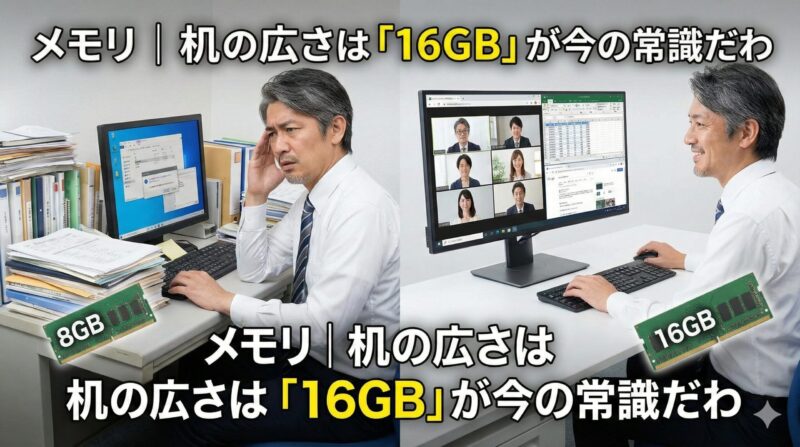
次に大事なのが「メモリ」。 これ、よく「作業する机の広さ」に例えられるんだわ。
想像してみてちょーだい。 俺たちの会社のデスク、書類やら領収書やらで山積みになってない? 机が狭いと、資料を広げられんから、いちいち片付けては出して…って繰り返さなかん。 これじゃ作業効率ガタ落ちだわな。
パソコンも全く一緒。メモリが少ないと、一度にたくさんのアプリを開けんのだわ。
メモリ容量の目安はこれだて!
・8GB → 最低限(今の時代、正直ギリギリだわ)
・16GB → 快適(これでいいんだて!)
・32GB → 動画編集とかやるクリエイター向け
昔は「8GBあれば十分」なんて言われてたけど、今は違う。 Windows自体が重くなっとるし、ブラウザ(Chromeとか)もメモリを大食いする。 Web会議しながらExcel開いて、裏でメールチェックして…なんてやると、8GBじゃあっぷあっぷだわ。
・動作がモッサリする ・画面が固まる ・文字入力が遅れる
こんなストレス、家でまで抱えたくないだろ? だから、これからの時代は迷わず「16GB」を選んでおけばまず困らん。 サクサク動くパソコンで、スマートに作業するオジサン。カッコいいだろ?
※あわせて読みたい
▶求人票の最低限のPCスキルとは?基準とブラック企業の罠
ストレージ|SSDを選ばない理由がない!
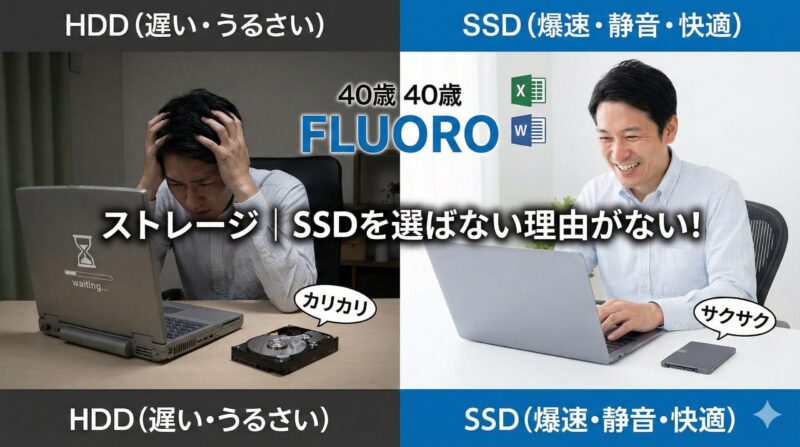
ストレージっていうのは「データを保存しておく本棚・倉庫」のことだて。 ここで出てくるのが、昔ながらの「HDD(ハードディスク)」と、今の主流「SSD(エスエスディー)」だわ。
種類と特徴をざっくり言うとこんな感じ。
・HDD:安いけど、遅い。あと読み込み音が「カリカリ」うるさい。
・SSD:爆速。少し高いけど、静か。
結論から言うわ。 今からパソコン買うなら、絶対にSSD一択だて! 悪いことは言わん、HDDがメインのパソコンはやめときゃー。
世界が変わるレベルで違うんだわ
HDDからSSDに変えると、マジで感動するで。 「え、電源ボタン押してまだ5秒だぞ?もう立ち上がったんか!?」 ってくらい速い。
・パソコンの起動が数秒
・ExcelやWordがパッと開く
・カリカリいう騒音がない
うちのブラック企業のPCはいまだにHDDだから、起動に5分かかる。その間にトイレ行ってコーヒー入れてもまだ砂時計が回っとる。 あれは人生の無駄遣いだわ。 家で使うパソコンくらい、サクサク快適にいこうぜ。
容量に関しては、写真や動画をアホほど保存しないなら「256GB」以上あれば安心だわ。 足りなくなったら外付けで足せばいいしね。こんなんでいいんだて!
※あわせて読みたい
▶ノートパソコンのサイズ別の用途を徹底解説!持ち運び用?据え置き?
キーボード|JIS配列とUS配列、間違えると悲劇だて
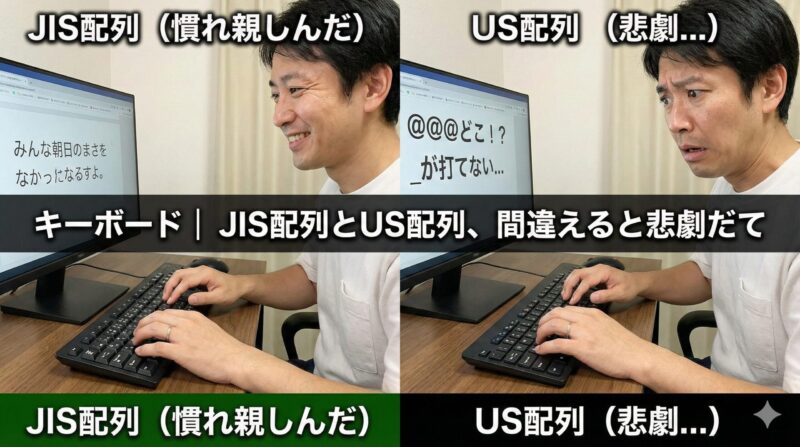
これ、意外と見落としがちなんだけど、地味に重要なんだわ。 キーボードには「配列」っていう種類がある。
JIS配列(日本語配列)
日本で売ってる普通のキーボード。俺たちが慣れ親しんだやつだわ。
・エンターキーが大きくて押しやすい
・キーに「かな」って書いてある
・日本語入力切替が楽
US配列(英語配列)
海外のかっこいいPCとか、プログラマーがよく使ってるやつ。
・エンターキーが横長で小さい
・記号の場所が全然違う
・「全角/半角」キーがない
最近は、ネットで安く売ってる海外メーカーのPCとかで、しれっと「US配列」が混ざってることがある。 これを知らずに買うと、届いてから「!?」ってなるで。
「@(アットマーク)がどこにもない!」 「エンターキー押そうとして別のキー押しちゃった!」
慣れれば使えるけど、おじさんが今さら指の感覚を矯正するのはしんどいだろ? 俺も一回カッコつけてUS配列買ったけど、結局使いにくくてオカアにあげちゃったわ。 だから、初心者は黙って「JIS配列」を選んどくのが無難だて。
※あわせて読みたい
▶モニターのアスペクト比と解像度の違い!初心者におすすめの選び方
マウス|無線+多ボタンが最強の相棒になる
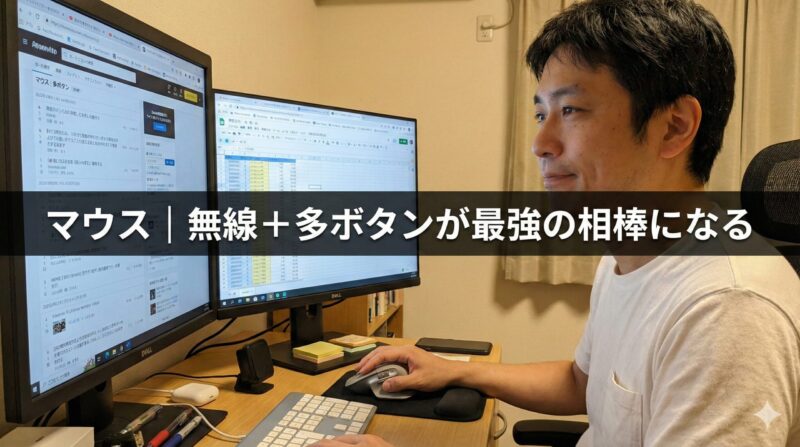
最後はマウスだわ。 ノートPCのタッチパッドで頑張る人もおるけど、やっぱマウスがあったほうが仕事は速い。 ここでのおすすめは、
・無線(ワイヤレス)
・多ボタン(5ボタン以上)
この2つを満たすやつだわ。
無線は正義
ケーブルがないだけで、こんなにストレスフリーなんか!って思うよ。 カバンの中でコードが絡まって「うあぁぁ!」ってなることもない。 デスク周りもスッキリして、デキる男の仕事場って感じになるしね。
多ボタンで「戻る」を一瞬で
普通の2ボタン(右・左)だけじゃなくて、親指のところに「戻る・進む」ボタンがあるやつ。これが多ボタンマウス。 ブラウザ見てて「あ、さっきのページ戻りたい」って時、いちいち画面の左上の矢印までカーソル持っていくの面倒だろ? 親指でカチッ。これだけで戻れる。
この「コンマ数秒」の短縮が、積もり積もって大きな時短になるんだわ。 仕事で毎日使う道具だからこそ、ここはちょっとだけ良いもの選んでちょーだい。 1000円の安物と、3000円のマウスじゃ、手の疲れ方が全然違うでね。
※あわせて読みたい
▶[最新2026年]マウスのおすすめ25選!ワイヤレス(無線)!
まとめ|これさえ覚えておけば、もう怖くない!
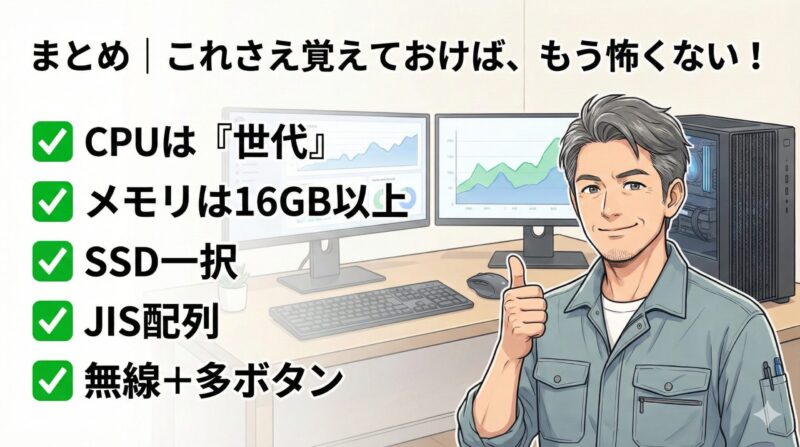
いろいろ喋ったけど、最後にポイントをまとめるでね。 テストに出るよ!(出んけど)
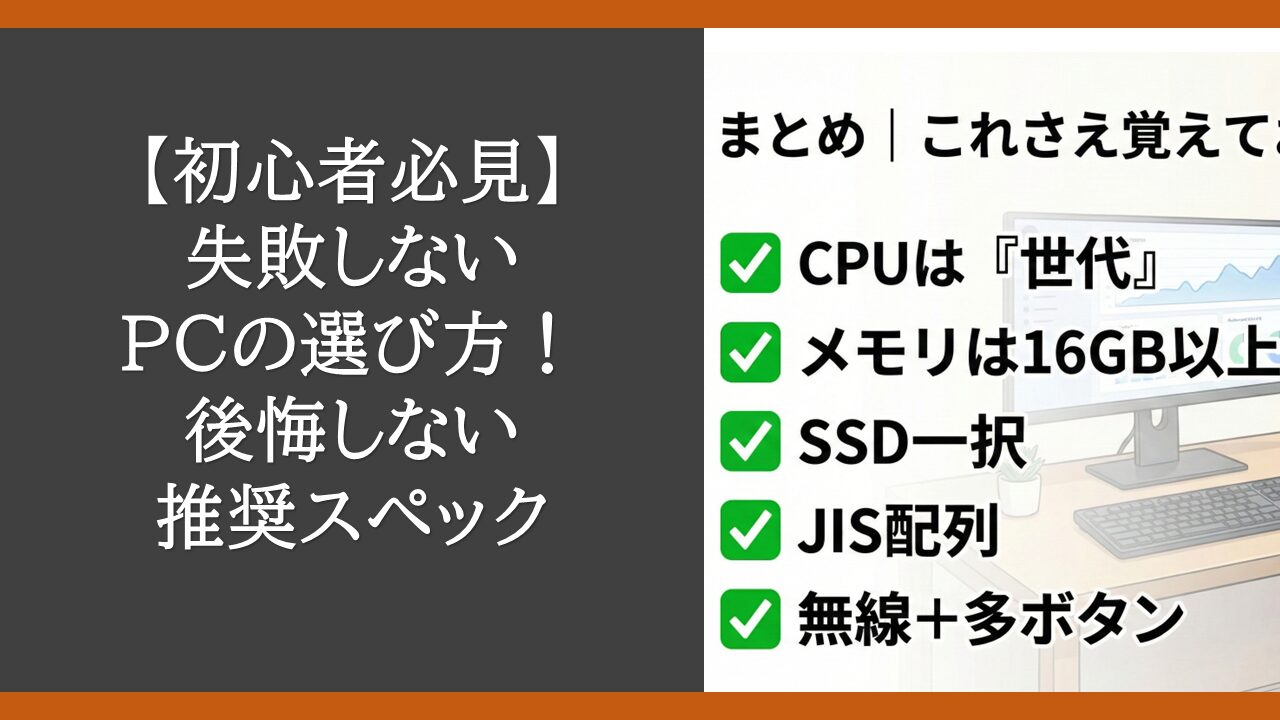
・CPUは「型番の数字(世代)」が新しいやつを見る!
・メモリはケチらず「16GB」以上にする!
・ストレージは「SSD」一択!HDDは卒業だわ!
・キーボードは慣れ親しんだ「JIS配列」が無難!
・マウスは「無線」で「多ボタン」が快適!
この5つさえ押さえておけば、 「仕事でパソコンが遅くてイライラする」 「店員さんに変な在庫処分品を売りつけられる」 なんて失敗は絶対にしなくて済むわ。
パソコンは決して安い買い物じゃない。 だからこそ、しっかり知識武装して、納得のいく一台を選んでほしいんだわ。 快適なパソコンがあれば、仕事も趣味も、もっと楽しくなるはずだて!
もしわからんことがあったら、またいつでも聞きに来てちょーだい。 人生、まだまだこれからだわ!おじさんたちの味方のFLUOROも頑張るで、みんなも頑張ってちょーだい!
※あわせて読みたい
▶【40代オヤジの逆襲】Google AI Studioで始める超簡単アプリ開発
▶求人票の最低限のPCスキルとは?基準とブラック企業の罠
▶ノートパソコンのサイズ別の用途を徹底解説!持ち運び用?据え置き?
▶モニターのアスペクト比と解像度の違い!初心者におすすめの選び方
▶[最新2026年]マウスのおすすめ25選!ワイヤレス(無線)!







コメント