※本記事はPRを含みます。
「モニターの16:9と16:10は何が違う?」「27インチならフルHDとWQHDのどちらがいい?」。モニター選びでは、画面の形・大きさ・解像度が混ざって分かりにくくなりがちです。
結論から言えば、アスペクト比は画面の形、解像度は画素の数、インチは画面の対角線の長さです。一般的な事務作業なら23.8〜24インチのフルHD、Excelや資料を並べるなら27インチのWQHDが検討の出発点になります。この記事では、違いと仕事に合う選び方、文字が小さいときの設定まで整理します。
モニターのアスペクト比・解像度・インチの違い
まずは、製品ページに並ぶ3つの数字を分けて考えましょう。同じ27インチでも、画面の形や画素数が違えば、使い勝手は変わります。
| 項目 | 表しているもの | 表記例 |
|---|---|---|
| アスペクト比 | 画面の横幅と高さの比率 | 16:9、16:10、21:9 |
| 解像度 | 横と縦に並ぶ画素の数 | 1920×1080、2560×1440 |
| 画面サイズ | 表示部分の対角線の長さ | 23.8インチ、27インチ |
たとえば「27インチ・16:9・2560×1440」は、大きさが27インチ、形が16:9、画素数が横2560×縦1440という意味です。「27インチだから高画質」「横長だから高解像度」とは限りません。
迷ったら、用途→画面サイズ→解像度→接続条件の順に確認。 まず「メール中心」「Excelの表を広く見たい」「資料を2つ並べたい」のどれに近いかを決めると、必要な仕様が絞れます。
私が安さだけで選んで困ったこと
私は20年以上、会社員・BtoB営業としてパソコンを使ってきました。以前、価格を優先してモニターを選んだ際、画面の粗さや横方向の作業スペースが気になり、Excelの表が見切れて使いにくいと感じたことがあります。
現在、会社での資料作成と自宅のブログ執筆では16:9の画面を使っています。また、会社支給のモニターと自宅のモニターを比べたとき、作業のしやすさに違いを感じました。私の場合、価格だけでなく、毎日読む文字や表示したい表に合うかを考えることが大切でした。
これだけで、すべての人に同じサイズが合うとは言えません。今は「自分の資料を、無理のない文字サイズでどこまで表示できるか」を、モニター選びの基準にしたいと考えています。
アスペクト比は16:9・16:10・21:9をどう選ぶ?
アスペクト比は「横:縦」の比率です。16:9は横16に対して縦9、16:10は横16に対して縦10。横幅をそろえて比べると、16:10のほうが縦に長い形になります。
| 比率 | 特徴 | 向いている使い方 |
|---|---|---|
| 16:9 | 一般的な横長の形 | 事務作業、動画、幅広い用途 |
| 16:10 | 16:9より縦方向に余裕がある | 文書、Web閲覧、表の行を多く見たい作業 |
| 21:9 | さらに横に広い形 | 横長の表、複数ウィンドウ、編集作業 |
| 4:3・5:4 | 比較的正方形に近い形 | 既存設備、特定の業務システム |
16:9|事務作業と動画を両立しやすい
メール、Excel、Web会議、動画など、用途を広くカバーしたいなら16:9が選びやすい候補です。フルHD、WQHD、4Kにも16:9の製品があり、予算や必要な画素数に合わせて比較できます。
ただし、16:9だから動画に必ず余白が出ないわけではありません。映画や縦動画など、コンテンツの比率が違えば黒帯が入る場合があります。
16:10|文書やExcelの縦方向を重視する
1920×1200の16:10と、1920×1080の16:9を比べると、横の画素数は同じで、縦は120画素多くなります。表示倍率やアプリの設定が同じなら、文書の続きやExcelの行をより多く表示しやすくなります。
ただし、これは「同じ横画素数で比較した場合」の話です。同じインチでも横幅・高さは変わり、倍率を変えれば表示できる情報量も変わります。比率だけで仕事のしやすさを決めないことが大切です。
ノートPCにも16:10の製品があります。持ち運びと据え置きを組み合わせたい方は、ノートパソコンのサイズ別の用途を徹底解説!13〜16インチを比較も参考にしてください。
21:9|横並びの作業が多い人向け
ブラウザと資料、見積書と商品一覧などを横に並べるなら、ウルトラワイドも候補になります。ただし、必要な横幅と設置スペースが増えるため、机に置けるかを先に確認しましょう。
「21:9」は製品上の呼称として使われ、3440×1440などは厳密に21:9と一致する画素比ではありません。比較するときは、呼称に加えて実際の解像度と本体幅も確認してください。
4:3や5:4は、新規の一般的な仕事用では選択肢が限られますが、既存システムに合う場合まで否定する必要はありません。なお、1280×1024は4:3ではなく5:4です。
フルHD・WQHD・4Kの解像度を比較
解像度は画面を構成する画素の数です。フルHDの1920×1080は約207万画素、WQHDの2560×1440は約369万画素、4K UHDの3840×2160は約829万画素になります。
| 名称 | 解像度 | 比率 | 仕事用で検討する組み合わせ |
|---|---|---|---|
| フルHD | 1920×1080 | 16:9 | 23.8〜24インチ・基本の事務作業 |
| WUXGA | 1920×1200 | 16:10 | 24.1インチなど・文書や縦長の表 |
| WQHD | 2560×1440 | 16:9 | 27インチ・資料を並べる作業 |
| 4K UHD | 3840×2160 | 16:9 | 27〜32インチ前後・精細さを重視 |
上の組み合わせは検討の目安です。見やすさは、画面までの距離や表示倍率、使うアプリによって変わります。映画制作などで使われる4096×2160の4Kと、一般的なPCモニターの4K UHDも区別してください。
画面のきめ細かさは解像度とサイズの組み合わせで決まる
同じフルHDなら、24インチより27インチのほうが画素が大きく見えます。一方、同じ27インチならフルHDよりWQHD、WQHDより4Kのほうが画素を細かく配置できます。
この密度を示すのが「ppi」です。数値だけを覚える必要はなく、大きい画面でも、解像度が低ければ作業領域は増えないと押さえておけば十分です。24インチのフルHDから27インチのフルHDへ替えても、同じ表示倍率なら基本的な情報量は同じで、表示そのものが大きくなります。
4Kは文字が小さくて使いにくい?
同じサイズの画面を同じ倍率で使うなら、高解像度ほど文字やアイコンは小さくなりやすくなります。しかし、4Kだから文字を小さいまま使う必要はありません。表示倍率を上げれば、文字を読みやすくしながら高い画素密度を活かせます。
たとえば4Kを150%表示にした場合、作業領域は概算で2560×1440相当になります。実際の配置はアプリによって異なりますが、WQHDを100%表示する場合に近い情報量を、より細かい画素で描画できる考え方です。
4Kの画素数はフルHDの4倍ですが、表示できる情報が常に4倍になるわけではありません。 表示倍率200%では、作業領域は概算でフルHD相当になります。文字の見やすさと表示量のバランスで選びましょう。
解像度と画素密度、表示倍率の関係は、EIZOの4Kモニター解説でも確認できます。
仕事用モニターは用途から選ぶ
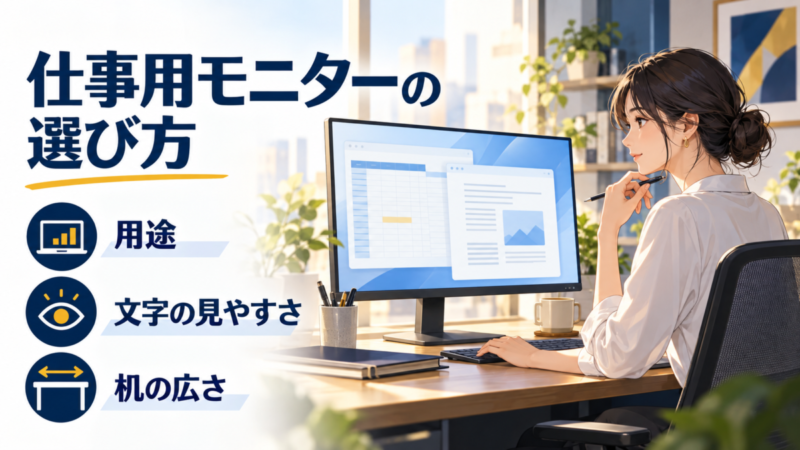
ここまでの違いが分かったら、自分の作業に当てはめてみましょう。40代の会社員だから一律にフルHDがよい、という決まりはありません。読みやすい文字サイズと、同時に見たい資料の量で判断します。
| 主な用途 | 最初に比較したい候補 | 確認すること |
|---|---|---|
| メール・Web・基本の事務 | 23.8〜24インチ・フルHD | 文字サイズと価格 |
| Excel・資料の横並び | 27インチ・WQHD | 必要な列数と表示倍率 |
| 文書・縦方向の情報 | 16:10・1920×1200など | 行数と机に置く実寸 |
| 写真・細かな文字の精細さ | 27〜32インチ前後・4K | 倍率とPCの映像出力 |
| 横長の表・複数資料 | 21:9または複数モニター | 本体幅と画面共有の方法 |
予算を抑えるなら24インチ前後のフルHD
メールや文書作成を中心に使い、まず外部モニターを1台追加したいなら有力候補です。画面を広く使いたいのか、今の文字を大きく見たいのかも整理してください。
大きな文字を優先して27インチのフルHDを選ぶ方法もあります。近い距離では画素の粗さが気になる場合があるため、店頭で普段の閲覧距離を想定して比較できると安心です。
Excelや資料作成なら27インチのWQHD
表の列を多く表示したり、資料を横に並べたりしたい場合に検討しやすい組み合わせです。ただし、文字が小さいと感じて倍率を上げれば、表示量は減ります。「WQHDなら必ず2つの資料が快適に並ぶ」とは決めつけず、読める大きさを優先しましょう。
仕事の一例:見積書を見ながら商品一覧を確認する場合
1つの資料を大きく読むだけならフルHDでも足りる場合があります。2つの資料を頻繁に往復するなら、WQHDや複数画面を検討。必要な行・列が読めるサイズで表示できるかが判断の軸です。
4Kを選ぶなら接続条件まで確認
4Kは、文字や画像の精細さを重視する人にも選択肢になります。事務作業で必ず高性能な外付けGPUが必要になるわけではありませんが、PCが希望の解像度・リフレッシュレートを出力できることは必要です。
「4K対応」とだけ書かれたPCや変換アダプターでは、4K時の出力が30Hzまでの場合があります。事務作業では4K・60Hz以上で出力できるかを比較の目安にし、PC、ケーブル、ドック、モニターの組み合わせを確認してください。ゲームや動画編集の性能要件は別です。
PC本体も買い替えるなら、初心者向けのパソコン選びと推奨スペックで、CPU・メモリ・SSDなどもまとめて確認できます。
文字が小さいときは解像度より表示倍率を調整する
新しいモニターの文字が小さいとき、すぐに解像度を下げると、文字がぼやける場合があります。まずはモニター本来の解像度を使い、表示倍率を調整してみましょう。

Windows 11での設定手順
- 「スタート」→「設定」→「システム」→「ディスプレイ」を開く。
- 複数画面の場合は、設定したいモニターを選ぶ。
- 「ディスプレイの解像度」で「推奨」の値を確認する。
- 「スケール」で推奨値を起点に、125%・150%など選択できる倍率を試す。
- 普段使うExcelやブラウザを開き、文字と表示量を確認する。
選べる倍率や項目名は環境によって異なります。特定のアプリだけ読みづらい場合は、アプリ内のズームも調整してください。設定の公式案内は、Microsoftの解像度・レイアウト変更手順を参照できます。
買い替える前に、今の画面で設定を試すのも有効です。文字の小ささだけが不満なら、表示倍率やアプリのズームで改善する場合があります。一方、読みやすく拡大すると資料が収まらないなら、画面サイズや複数画面の検討につながります。
購入前に確認したい4つのポイント
- 机の広さ: 画面のインチではなく、台座を含む幅・奥行きで確認する。
- スタンド: 高さ調整や角度調整、縦置きが必要かを決める。
- 映像端子: HDMI・DisplayPort・USB-Cなど、PC側と接続できるかを確認する。
- 給電と周辺機器: USB-Cで映像出力や充電をしたい場合は、双方の対応と給電電力を確認する。
USB-Cは、同じ形の端子でも機能が異なります。ケーブル1本で映像・充電をまとめたい場合は、端子があるだけで判断しないようにしましょう。
配線まで整えたい方には、PC周辺機器をワイヤレス化するメリット7選が参考になります。毎日使う操作機器は、ワイヤレスマウスの選び方とおすすめでも紹介しています。
フルHDモニターの比較例|Xiaomi A24iとDell E2425HSM
23.8インチのフルHDを検討するなら、次の2機種も比較例になります。ここではメーカーの仕様を整理します。実際に使って比較したレビューではありません。
| 比較項目 | Xiaomi モニター A24i | Dell E2425HSM |
|---|---|---|
| 画面 | 23.8インチ・IPS | 23.8インチ・IPS |
| 比率・解像度 | 16:9・1920×1080 | 16:9・1920×1080 |
| 映像端子 | HDMI×1、DisplayPort×1 | HDMI×1、DisplayPort×1、VGA×1 |
| 比較したい特徴 | 薄型デザイン、最大100Hz | 高さ調整、ピボット、内蔵スピーカー |
仕様確認:Xiaomi A24i公式仕様/Xiaomi A24i公式製品ページ/Dell E2425HSM公式仕様。日本での購入条件は販売ページも確認してください。
Xiaomi モニター A24i|シンプルなフルHDの候補
画面サイズと解像度を絞り、シンプルな外部モニターを探す際の比較候補です。高さ調整が必要ならスタンドの仕様も確認してください。同名に近い「A24i 2026」は別モデルなので、購入ページの型番と仕様を照合しましょう。

 ポチップ
ポチップ
Dell E2425HSM|スタンドの調整機能を重視する候補
高さ調整や縦横回転、内蔵スピーカーを重視するなら比較したい機種です。長時間使う仕事道具では、画素数だけでなく、自分に合う位置に置けるかも見てください。
 ポチップ
ポチップ
購入時は型番・接続端子・対応リフレッシュレートをセットで確認。 同じ「最大100Hz」の表示でも、端子や接続機器によって利用条件が変わります。価格・在庫も変動するため、最新の販売条件を確認して判断してください。
モニターのアスペクト比・解像度でよくある質問
16:10のモニターで16:9の動画を見られますか?
見られます。比率を保って全体を表示する場合は、通常、上下に余白が入ります。画面いっぱいに拡大する設定では映像の一部が切れたり、引き伸ばされたりすることがあるため、プレーヤーの設定を確認してください。
モニターを縦置きにすると解像度は増えますか?
画素数の合計は増えません。たとえば1920×1080のモニターを縦向きで使うと、表示方向は1080×1920になります。縦長の文書を読みたい場合に便利ですが、スタンドやアームが回転に対応しているかも確認が必要です。
外部モニターはノートPCと同じ解像度にする必要がありますか?
「拡張」表示なら、通常は画面ごとに解像度や倍率を設定できます。「複製」表示では同じ内容を映すため、双方が対応する表示設定になる場合があります。資料を別々に開きたいなら、まず拡張表示を検討してください。
ウルトラワイド画面の共有は相手に見づらくなりますか?
画面全体を共有すると、相手の16:9画面では資料が小さく映る場合があります。Web会議ではウィンドウ単位で共有し、共有する資料の幅やズームを整えると伝わりやすくなります。
まとめ|見たい資料と読める文字サイズから選ぼう
アスペクト比は画面の形、解像度は画素の数、インチは大きさです。3つを分けて考えると、モニターのスペック表を読みやすくなります。
- まず確認: 今の不満が「文字の小ささ」か「表示量の少なさ」かを整理する。
- 次に試す: 推奨解像度と表示倍率、アプリのズームを調整する。
- 購入を検討: 基本の事務なら24インチ前後のフルHD、資料を並べるなら27インチのWQHDなどを比較する。
- 最後に確認: 机の実寸、スタンド、PCの映像出力とケーブルの対応を照合する。
仕事用なら、無理に4Kやウルトラワイドを選ぶ必要はありません。一方で、高解像度を避ける必要もありません。毎日見る資料が、読みやすい文字で無理なく収まる組み合わせを選びましょう。