
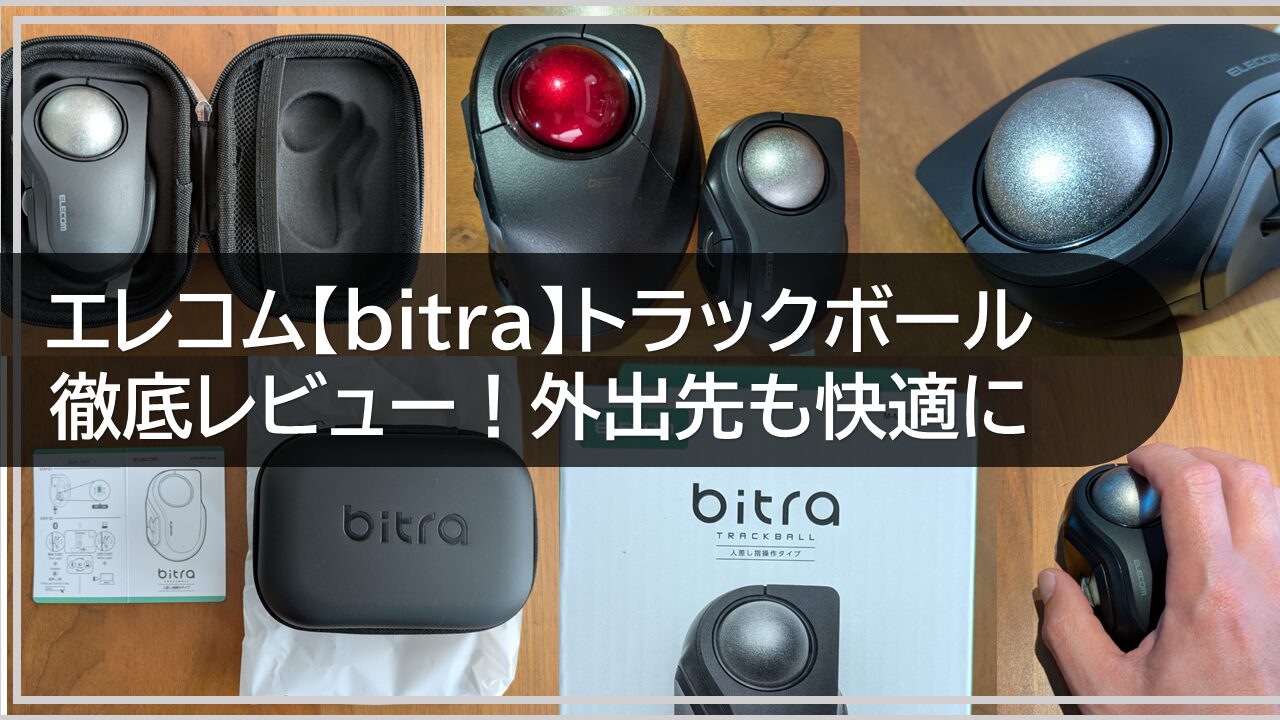
※本記事はPRを含みます
エレコムのトラックボール「bitra(ビトラ)」が気になるものの、「小さすぎて使いにくくないか」「人差し指操作に慣れるのか」「1万円を超える価格に見合うのか」と迷っていませんか。
私は普段、自宅ではエレコムの人差し指トラックボール「DEFT Pro」を使っています。しかし、本体が大きいため、営業先や出張先へ持ち運ぶには少々不便でした。そこで外出用として選んだのが、2025年に復活したbitraの人差し指タイプ「M-MT2MRSBK」です。
結論から言うと、bitraはカフェ、新幹線、ホテルなどの狭い机で使うモバイル用トラックボールとして非常に完成度が高い製品でした。静音性が高く、本体を動かす場所も必要ありません。BluetoothとUSBレシーバーの2台を切り替えられるため、ノートPCとタブレットの併用にも便利です。
一方で、チルトホイールがない、ボタンが5個に限られる、現行モデルのセンサー分解能は750DPI固定といった欠点もあります。自宅で長時間使うメイン機を探しているなら、DEFT Proのほうが向いている人もいるでしょう。
この記事では、普段から人差し指トラックボールを使う現役営業の立場から、bitraの良かった点と気になった点を包み隠さずレビューします。
bitraを使って分かった結論
| 評価項目 | 筆者の評価 | 理由 |
|---|---|---|
| 持ち運びやすさ | ◎ | 本体が幅約62mm、奥行約94mmと小さい |
| 狭い机での使いやすさ | ◎ | 本体を動かさず、指だけでカーソル操作ができる |
| 静音性 | ◎ | 左右クリックを含む5ボタンに静音スイッチを採用 |
| カーソル操作 | ○ | 34mmボールは実用的だが、44mmのDEFT Proには及ばない |
| カスタマイズ性 | ○ | 5ボタンを変更できるが、チルトホイールはない |
| 長時間の据え置き作業 | △ | 小型なので、大きな手には窮屈に感じる可能性がある |
| 価格の納得感 | △ | 機能は優秀だが、メーカー直販価格は12,980円(税込) |
bitraが向いている人
- 出張、外回り、カフェなどでノートPCを使う
- マウスを動かす場所がない狭い机で作業する
- クリック音を抑えたい
- 人差し指トラックボールを持ち運びたい
- ノートPCとタブレットなど2台で使い分けたい
bitraをおすすめしにくい人
- 自宅や職場に置きっぱなしで長時間使いたい
- Excelで横スクロールを頻繁に使う
- 6個以上のボタンへショートカットを割り当てたい
- DPIを本体側で細かく切り替えたい
- できるだけ安いトラックボールを探している

 ポチップ
ポチップ
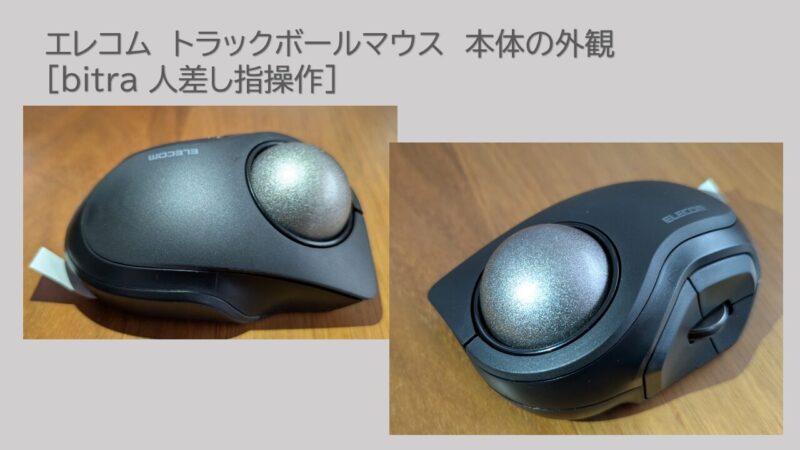
エレコムbitraとは?2025年に復活したモバイル用トラックボール
bitraは、エレコムが持ち運び用途を想定して設計した小型トラックボールです。初代は2019年に発売され、2023年に販売を終了しましたが、復活を望む声を受けて2025年11月に新機能を追加して再発売されました。
現行モデルには、一般的なマウスに近い操作感の「親指操作タイプ」と、ボールを人差し指や中指で転がす「人差し指操作タイプ」があります。この記事で実際に使用しているのは、ブラックの人差し指モデル「M-MT2MRSBK」です。ホワイトを選ぶ場合の型番は「M-MT2MRSWH」になります。
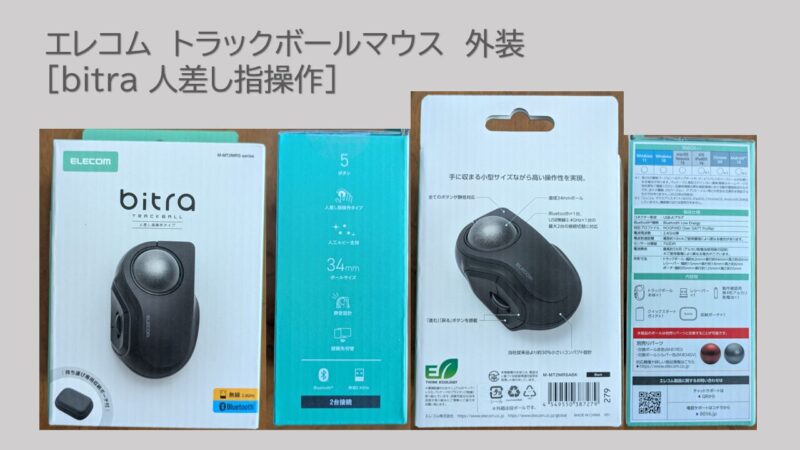
現行モデルと旧モデルの違い
中古品や旧在庫を探すと、M-MT2BRSBKやM-MT2DRSBKという似た型番も出てきます。購入時は混同しないよう注意が必要です。
| 項目 | 現行モデル M-MT2MRSBK | 旧モデル M-MT2BRSBK/M-MT2DRSBK |
|---|---|---|
| 発売時期 | 2025年 | 2019年 |
| 接続方式 | BluetoothとUSB 2.4GHzの両方 | Bluetooth版とUSB 2.4GHz版が別製品 |
| 接続先 | 2台を本体スイッチで切り替え | 基本的に1台 |
| カラー | ブラック、ホワイト | ブラック |
| 収納 | 衝撃吸収ポーチ、予備電池スペースあり | 専用セミハードケース |
| センサー分解能 | 750DPI | 750/1500カウント切り替え |
| 保証期間 | 1年 | 6カ月 |
現行型の大きな進化は、1台でBluetoothとUSB 2.4GHz無線の両方に対応したことです。一方、旧Bluetoothモデルにあった750/1500カウントの切り替えは、現行型の公式仕様では750DPIになっています。型番が違うレビューを読むと機能を誤解しやすいため、通販サイトでは「M-MT2MRSBK」または「M-MT2MRSWH」を確認してください。
M-MT2MRSBKの主な仕様
| 項目 | 仕様 |
|---|---|
| 操作方式 | 人差し指操作 |
| 外形寸法 | 幅約62mm×奥行約94mm×高さ約40mm |
| 本体重量 | 約83g(電池を含まず) |
| ボール径 | 直径約34mm |
| 接続方式 | USB 2.4GHz無線/Bluetooth Low Energy |
| 接続台数 | USB 1台+Bluetooth 1台 |
| センサー分解能 | 750DPI |
| ボタン数 | 5個(ホイールボタンを含む) |
| チルトホイール | なし |
| 電源 | 単4形乾電池1本 |
| 電池寿命 | 最長約9カ月(使用状況により変動) |
| 対応交換ボール | M-B34SV、M-B1RD |
| 保証期間 | 1年 |
仕様はエレコム公式製品ページをもとに整理しています。対応OSは更新される可能性があるため、購入前に公式の最新情報を確認してください。
bitraを開封|小型でも必要なものがそろっている
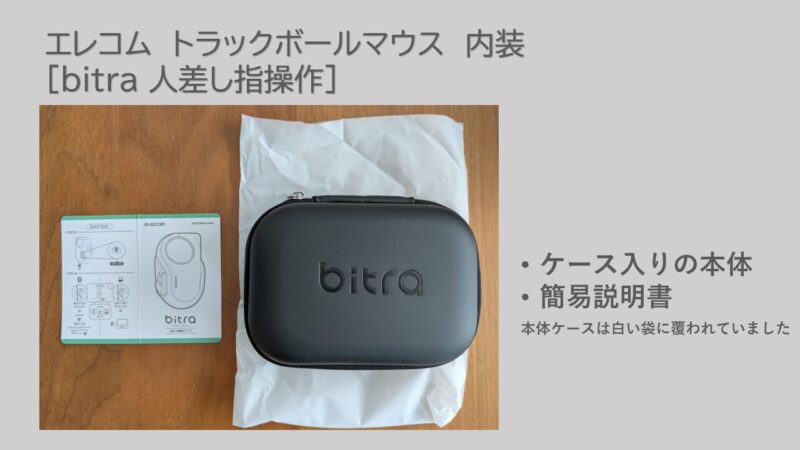
箱の中には、bitra本体、USBレシーバー、収納ポーチ、動作確認用の単4形乾電池が入っています。購入してすぐに使い始められる構成です。
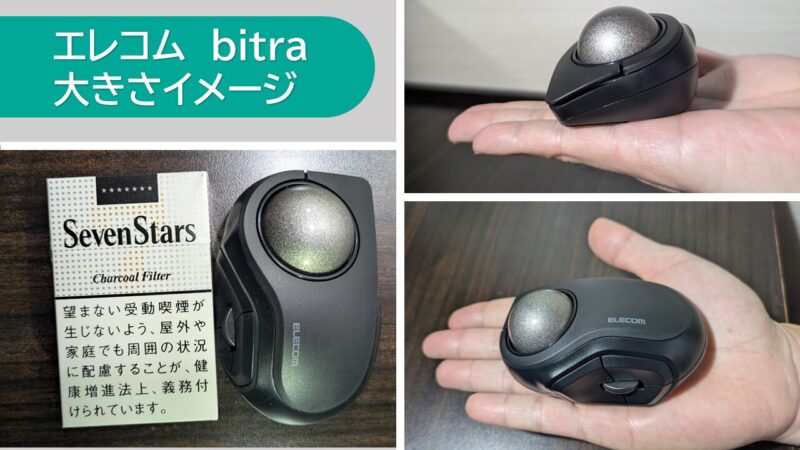
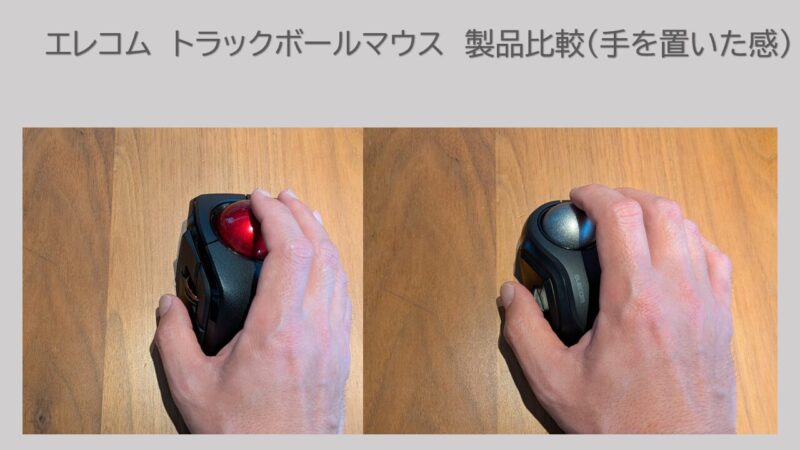
手のひらに収まるが、34mmボールは小さすぎない
開封したときの第一印象は、やはり「小さい」でした。幅約62mm、奥行約94mmなので、設置面積は名刺に近いサイズです。それでも、人差し指タイプには直径34mmのボールが搭載されています。
私が自宅で使っているDEFT Proのボールは直径44mmです。持ち替えた直後はbitraのボールを小さく感じますが、外出先で資料を確認したり、Excelやブラウザーを操作したりする用途なら、34mmでも十分に実用的でした。
小型マウスのように本体をつまんで動かす必要がなく、bitraを机へ置いたまま操作できるため、本体サイズの小ささがそのまま使いにくさにはつながりません。
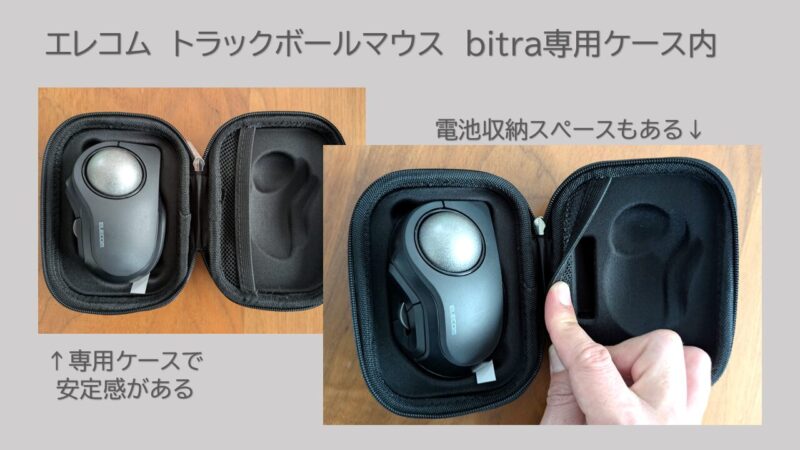
収納ポーチは保護力が高く、予備電池も入る
付属ポーチには衝撃吸収素材が使われています。カバンの中でボールやボタンが他の荷物に押される心配を減らせるため、別売りケースを探す必要はありません。予備の単4形電池を入れられるスペースがある点も、外回りや出張で使う人には実用的です。
ただし、公式仕様ではポーチだけで約106gあります。本体約83gとレシーバー約2gを合わせると、電池を除いても持ち運び重量は約191gです。bitraは非常に小さい製品ですが、ポーチ込みでは「圧倒的に軽い」というより、「壊さずコンパクトに持ち運べる」と考えたほうが正確でしょう。
エレコムbitraを実際に使って感じた5つのメリット
スペックだけなら公式ページでも確認できます。ここからは、普段DEFT Proを使っている私が、bitraを外へ持ち出して感じたメリットを紹介します。
1.狭い机でもマウスを動かす場所がいらない
bitraの最大のメリットは、本体を動かさずにカーソル操作ができることです。
カフェの小さなテーブルへノートPC、スマートフォン、飲み物を置くと、一般的なマウスを滑らせる場所はほとんど残りません。新幹線のテーブルや出張先ホテルの小さな机でも同じです。
bitraなら、本体を置く約62mm×94mmの場所さえ確保できれば、人差し指でボールを回して画面の端まで移動できます。外出先でこそ、トラックボールの省スペース性を実感しました。
2.クリック音が静かで周囲を気にしにくい
左右ボタン、ホイールボタン、進む・戻るボタンの計5個には静音スイッチが使われています。実際のクリック音は、高い「カチカチ」という音ではなく、低く抑えられた感触です。
カフェ、会議室、新幹線などでは、自分が思う以上にクリック音が周囲へ響きます。bitraなら音を完全になくせるわけではありませんが、通常のクリック音より気を使わず作業できました。
3.人差し指で広く動かし、親指で確実にクリックできる
人差し指タイプでは、人差し指または中指でボールを回し、親指で左クリックします。初めは「左クリックを親指で押すのか」と違和感がありましたが、私の場合は1時間ほど使うと気にならなくなりました。
カーソルを動かす指とクリックする指が分かれるため、狙った位置へカーソルを合わせたままクリックしやすいのも利点です。人差し指でボールを大きく弾けば長い距離を移動でき、指先でゆっくり回せば細かな位置調整もできます。
4.USBとBluetoothの2台を切り替えられる
現行bitraは、USB 2.4GHz無線とBluetoothの2方式に対応しています。本体上面の接続先切り替えボタンを押すと、ホイール周囲の白色点灯がUSB、青色点灯がBluetoothを示し、接続先を切り替えられます。
たとえば、仕事用ノートPCにはUSBレシーバーを挿し、タブレットにはBluetoothで登録しておけば、bitraを1台持ち歩くだけで済みます。Bluetoothを使えば、USB-Aポートが少ないPCやiPadでもレシーバーなしで接続できます。
5.5ボタンを仕事に合わせて変更できる
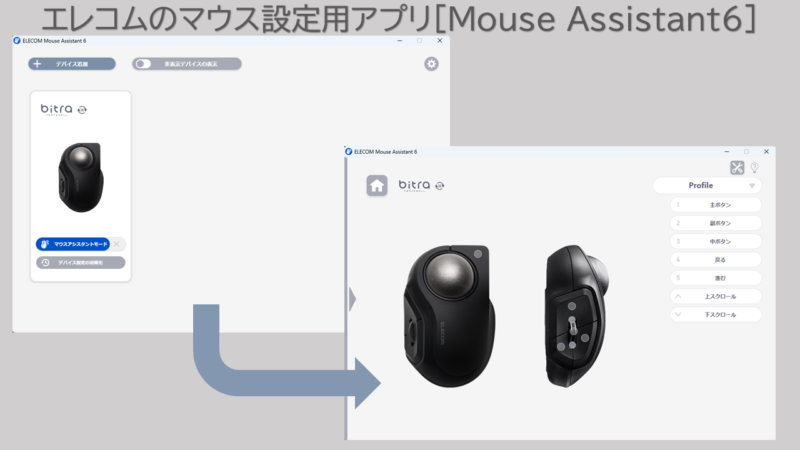
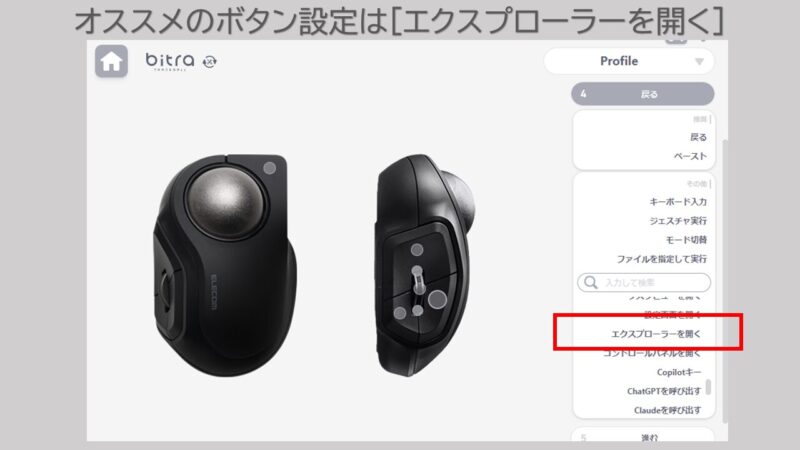
エレコムの無料ソフト「マウスアシスタント6」を使うと、ボタンやホイールへ好みの機能を割り当てられます。私はExcelを使う機会が多いため、押しやすいボタンへ「Enter」や「エクスプローラーを開く」を割り当てると便利だと感じました。
マウスアシスタント6は、アプリごとのプロファイル切り替えやジェスチャ機能にも対応しています。設定を使い込めば、5ボタンでも外出作業に必要な操作をかなり補えます。
購入前に知りたいbitraの欠点と注意点
bitraは外出用としてよくできていますが、すべての人に最適なわけではありません。購入後に後悔しないよう、良い点より先に確認してほしい部分をまとめます。
チルトホイールがなく横スクロールしにくい
私が最も不便に感じたのは、ホイールを左右へ倒すチルト機能がないことです。
横に長いExcel表を扱うとき、DEFT Proならチルトホイールで左右へ移動できますが、bitraのホイールは上下スクロールのみです。アプリに応じてキーボード操作や画面下部のスクロールバーで代用できますが、横スクロールを頻繁に使う人は不便に感じるでしょう。
ボタン数は5個でDEFT Proより少ない
bitraはホイールボタンを含めて5ボタンです。戻る、進む、Enterなど、外出先でよく使う機能は割り当てられますが、多数のショートカットをマウスだけで操作したい人には足りません。
ボタン数より持ち運びやすさを優先した設計なので、機能不足というより用途の違いです。多ボタンが必要なら、8ボタンとチルトホイールを備えるDEFT Proが候補になります。
現行モデルは750DPI固定
現行のM-MT2MRSシリーズは、公式仕様でセンサー分解能が750DPIです。旧モデルのM-MT2BRSBKには750/1500カウントの切り替えがありましたが、現行モデルの仕様表にはDPI切り替えが記載されていません。
通常のノートPC作業では750DPIでも使えていますが、高解像度モニターでカーソルを速く動かしたい人は注意が必要です。OS側のポインター速度やマウスアシスタント6で操作感を調整してから判断してください。
小型なので大きな手では窮屈に感じる可能性がある
bitraは持ち運びを優先したコンパクトモデルです。私は外出先の作業では使いやすいと感じましたが、手のひら全体を本体へ預ける大型トラックボールとは感触が異なります。
手が大きい人や、一日中マウスを使う人は、家電量販店で実物へ手を置いて確認するのが確実です。自宅のメイン機として快適性を最優先するなら、DEFT Proの大きさがメリットになります。
モバイル用としては価格が高め
人差し指モデルのメーカー直販価格は12,980円(税込)です。小さなマウスとして見ると高く感じますが、34mmボール、2方式の無線接続、5つの静音ボタン、収納ポーチまで含む専用機と考える必要があります。
それでも、持ち運ぶ回数が少ない人には割高です。「毎週のように外でPCを使うか」「狭い机で普通のマウスに困っているか」を基準に判断するとよいでしょう。
bitraの接続方法とおすすめ設定
bitraはUSBレシーバーなら挿すだけで使え、Bluetoothも手順は難しくありません。最初に動作確認用の単4形電池を入れ、本体底面の電源をオンにします。
USB 2.4GHz無線で接続する
- 本体内に収納されているUSBレシーバーを取り出す
- パソコンのUSB-Aポートへ挿す
- 上面の接続先切り替えボタンを押し、ホイール周囲が白色に点灯するUSB接続を選ぶ
- カーソルが動くことを確認する
USB接続はペアリング操作が不要で、仕事用PCですぐ使いたい場合に向いています。レシーバーを使わないときは本体内へ戻せるため、紛失しにくい設計です。
Bluetoothで接続する
- 上面の接続先切り替えボタンを押し、ホイール周囲が青色に点灯するBluetooth接続を選ぶ
- 本体底面のペアリングボタンを3秒押し、青色の速い点滅を確認する
- 接続するPCやタブレットのBluetooth設定を開く
- 機器一覧からbitraを選択する
- 接続完了後にカーソル操作を確認する
対応機器やOSごとの詳しい手順は、エレコムのM-MT2MRSシリーズ取扱説明書で確認できます。
マウスアシスタント6でボタンを変更する
- エレコム マウスアシスタント6をダウンロードする
- ソフトを起動し、変更したいボタンを選ぶ
- 機能一覧から「Enter」「コピー」「貼り付け」などを選ぶ
- 設定を適用する
私のおすすめは、ブラウザー中心なら「戻る」「進む」を残し、資料作成中心なら使用頻度の高いボタンへ「Enter」または「エクスプローラーを開く」を設定する方法です。最初からすべて変えず、使いながら一つずつ調整したほうが混乱しません。
bitraとDEFT Proを比較|外出用と据え置き用で選ぶ
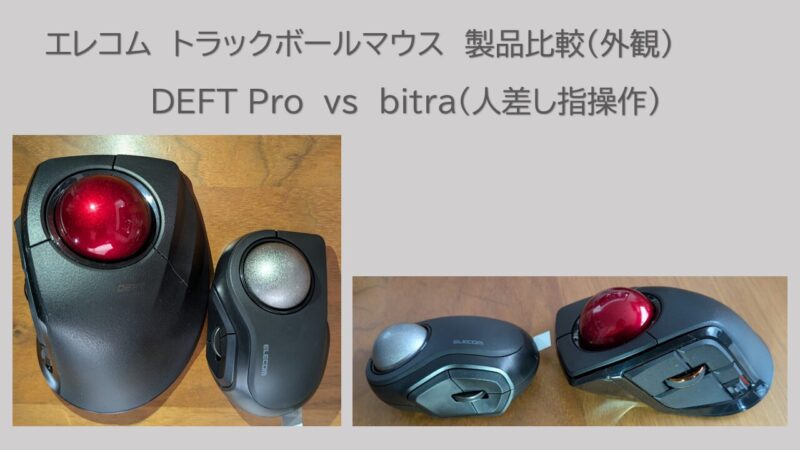
bitraとDEFT Proは、どちらもエレコムの人差し指トラックボールですが、目指している用途が違います。単純な上位・下位モデルではありません。
| 比較項目 | bitra M-MT2MRSBK | DEFT Pro M-DPT1MRBK |
|---|---|---|
| 主な用途 | 持ち運び、外出作業 | 据え置き、長時間作業 |
| 本体サイズ | 約62×94×40mm | 約91.4×133.4×57.3mm |
| 本体重量 | 約83g | 約162g |
| ボール径 | 約34mm | 約44mm |
| センサー分解能 | 750DPI | 500/1000/1500カウント |
| ボタン数 | 5個 | 8個 |
| チルトホイール | なし | あり |
| 接続 | USB無線、Bluetooth | 有線、USB無線、Bluetooth |
| 電源 | 単4形電池1本 | 単3形電池1本または有線 |
| 付属ケース | あり | なし |
| 保証 | 1年 | 3年 |
※重量はいずれも電池を含まない公式値です。
外出用ならbitraが向いている
営業先、カフェ、新幹線、ホテルなどへ持ち運ぶならbitraです。小さな机でも操作でき、静音ボタンと専用ポーチも外出用途に合っています。USBとBluetoothを切り替えられるため、複数端末を使う人にも便利です。
自宅や職場のメイン機ならDEFT Proが向いている
決まった机で長時間使うならDEFT Proが有利です。44mmの大型ボール、8ボタン、チルトホイール、有線を含む3方式の接続により、機能と操作の余裕があります。
私の使い分けは「自宅ではDEFT Pro、外出先ではbitra」です。両方を使うと、bitraはDEFT Proの小型版ではなく、外へ持ち出すために機能を絞った別の道具だと分かります。
 ポチップ
ポチップ
bitraは人差し指と親指のどちらを選ぶ?
現行bitraには、人差し指操作のM-MT2MRSシリーズと、親指操作のM-MT1MRSシリーズがあります。この記事で実使用しているのは人差し指タイプです。親指タイプは実機比較ではなく、公式仕様をもとに違いを整理します。
| 比較項目 | 人差し指 M-MT2MRS | 親指 M-MT1MRS |
|---|---|---|
| ボールを動かす指 | 人差し指・中指 | 親指 |
| 左クリック | 親指 | 人差し指 |
| ボール径 | 約34mm | 約25mm |
| 本体サイズ | 約62×94×40mm | 約74×90×41mm |
| 本体重量 | 約83g | 約77g |
| 慣れやすさ | 独特だが細かな操作をしやすい | 通常マウスに近いボタン配置 |
普通のマウスから違和感を抑えて移行したい人は親指タイプ、DEFT Proなど人差し指トラックボールの経験がある人や、34mmの大きなボールを指先で操作したい人は人差し指タイプが候補です。
私はDEFT Proで人差し指操作に慣れているため、迷わずM-MT2MRSBKを選びました。初めてトラックボールを買う場合は、どちらの指でボールを動かすほうが自然かを店頭で試すことをおすすめします。
bitraの掃除とカーソルが動きにくいときの対処法
トラックボールは使い続けると、ボールを支える部分へ手あかやホコリが付着します。カーソルの動きが重い、引っかかると感じたら、次の順番で確認します。
- bitraの電源を切る
- 本体裏面のボール取り出し部分からボールを外す
- ボールと内部の支持球に付いた汚れを柔らかい布などで取り除く
- ボールを戻して電源を入れ、動作を確認する
現行モデルはボールを外しやすい構造で、34mmの交換用ボール「M-B34SV」「M-B1RD」にも対応しています。落下などでボール表面に傷が付いた場合でも、対応品へ交換できます。
電源を入れた直後や省電力状態から復帰した直後は、操作が一時的に不安定になる場合があります。動かないときは、電池残量、接続先切り替えボタンで選んだ方式、USBレシーバーの差し込み、Bluetoothの登録状態も確認してください。
エレコムbitraに関するよくある質問
bitraは何と読みますか?
「ビトラ」と読みます。エレコムの持ち運び用トラックボールシリーズの名称です。
現行bitraの型番はどれですか?
人差し指タイプはブラックがM-MT2MRSBK、ホワイトがM-MT2MRSWHです。親指タイプはブラックがM-MT1MRSBK、ホワイトがM-MT1MRSWHです。M-MT2BRSBKやM-MT2DRSBKは2019年発売の旧モデルです。
bitraはBluetoothとUSBを同時に使えますか?
現行モデルはUSB 2.4GHz無線で1台、Bluetoothで1台を登録し、上面の接続先切り替えボタンで使用する方式を選べます。2台を同時に操作するのではなく、使用する1台を選ぶ方式です。
bitraは充電式ですか?
充電式ではなく、単4形電池1本で動作します。メーカー公表の電池寿命は、アルカリ乾電池使用時で最長約9カ月です。使用状況により期間は変わります。
現行の人差し指モデルはDPIを切り替えられますか?
M-MT2MRSシリーズの公式仕様は750DPIで、本体のDPI切り替えは記載されていません。旧型のM-MT2BRSBKにあった750/1500カウント切り替えと混同しないよう注意してください。カーソル速度はOSやマウスアシスタント6で調整できます。
左クリックを親指で押すのは使いにくくありませんか?
最初は違和感がありますが、私は1時間ほどで慣れました。ボール操作とクリックを別の指で担当できるため、慣れると狙った場所をクリックしやすく感じます。ただし感覚には個人差があるため、可能なら店頭で試すのが確実です。
まとめ|bitraは外出用トラックボールとして魅力が明確
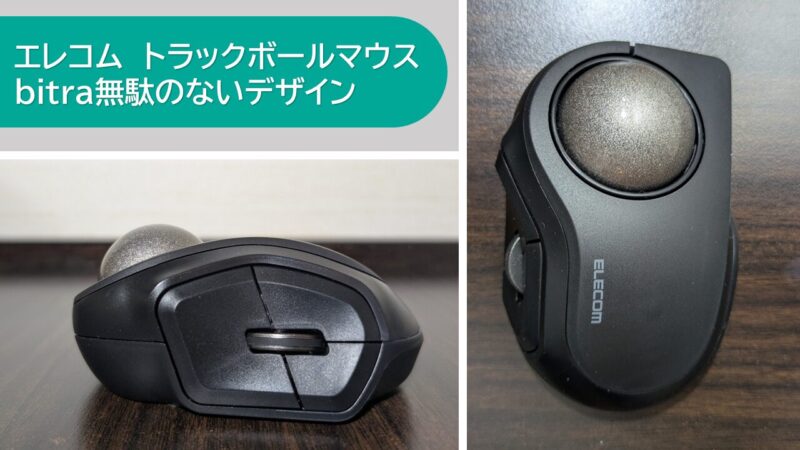
エレコムbitraの人差し指モデル「M-MT2MRSBK」は、持ち運びと省スペース性を優先する人に向いたトラックボールです。
実際に使って特に良かったのは、狭い机でも本体を動かさず操作できること、クリック音が静かなこと、USBとBluetoothの2台を切り替えられることでした。34mmボールも、外出先での資料作成やブラウザー操作には十分な使いやすさがあります。
一方、チルトホイールがない、5ボタンに限られる、750DPI固定、価格が高めという弱点はあります。ここを理解せずに自宅用の高機能トラックボールとして買うと、物足りなさを感じるかもしれません。
判断基準はシンプルです。自宅や職場へ置いて長時間使うならDEFT Pro、営業先や出張へ持ち運ぶならbitraが向いています。
私は「家ではDEFT Pro、外ではbitra」と使い分けることで、どちらの欠点も補えました。外出先の狭い机で普通のマウスに困っている人には、bitraを選ぶ価値があると感じています。
 ポチップ
ポチップ
※あわせて読みたい
▶営業車に積んでおくと便利なもの20選|外回りが快適になる必需品 | オヤジの社畜サバイバル
▶営業職の車移動に!おすすめハンズフリーイヤホン厳選紹介 | オヤジの社畜サバイバル
▶【出張こそ稼ぎ時!】ホテル選びで得をするオススメの方法とポイント | オヤジの社畜サバイバル

コメント