※本記事はPRを含みます
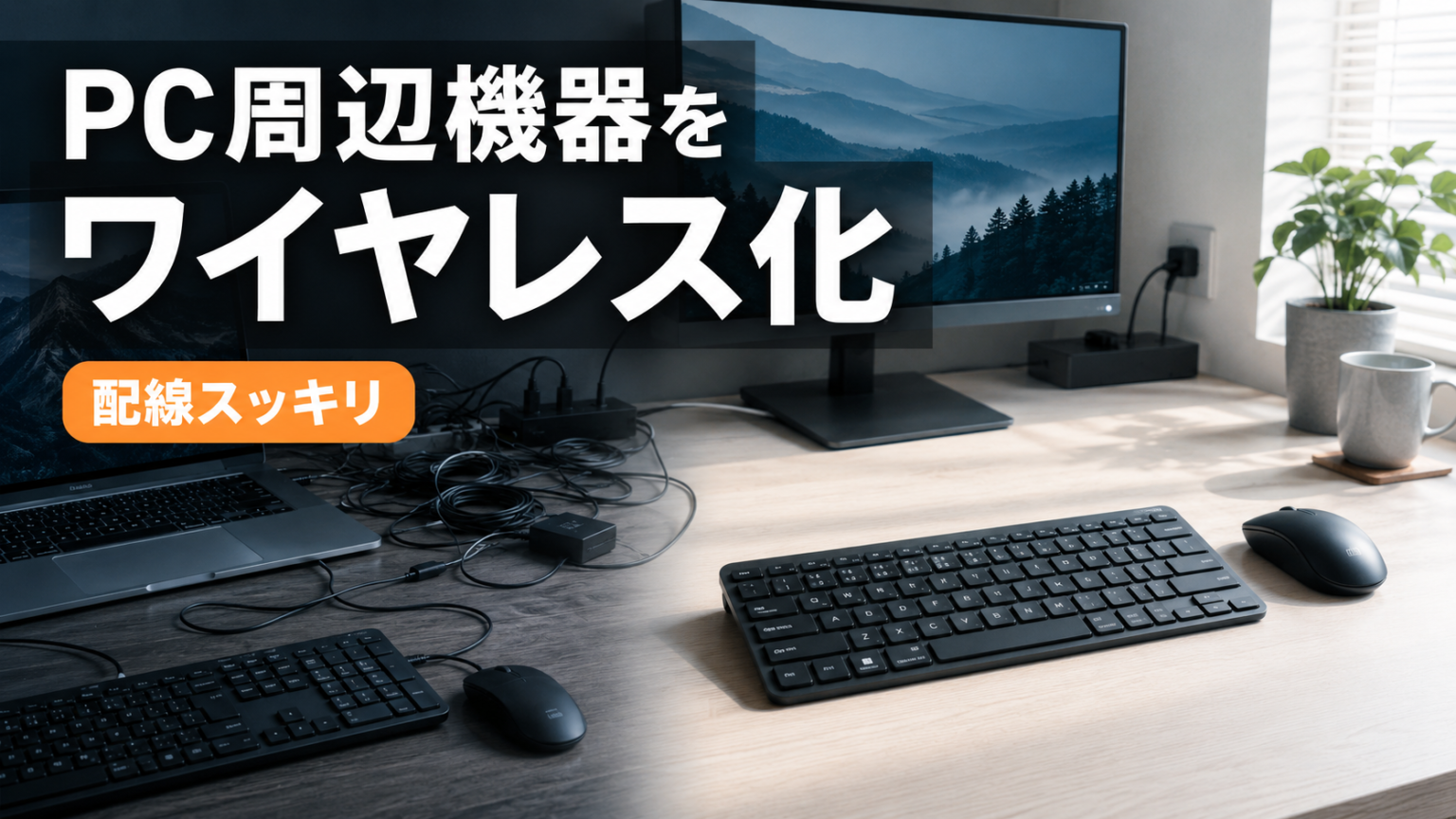
会社でも自宅でも、いまだに有線マウスや有線キーボードを使っている人は少なくありません。
もちろん、有線には電池切れがなく、接続が安定しやすいという良さがあります。しかし、マウスを動かすたびにケーブルが書類へ引っかかり、キーボードを移動させようとしてもコードが届かない。この小さな不便を毎日受け入れ続ける必要はないと、私は思っています。
私自身、20年以上会社員としてパソコンを使ってきましたが、PC周辺機器は毎日長時間触れる仕事道具です。壊れるまで会社支給品を使い続けるのも一つの考え方ですが、マウスやキーボードを自分に合うワイヤレス製品へ替えるだけで、デスクの見た目だけでなく、操作のしやすさや仕事を始めるときの気分まで変わります。
結論から言えば、最初にワイヤレス化するならマウス、次にキーボードがおすすめです。この2本のケーブルをなくすだけでも、デスク上の窮屈さと操作中のストレスをかなり減らせます。すべての配線をゼロにする必要はありません。
この記事では、PC周辺機器をワイヤレス化するメリット、無線化する優先順位、BluetoothとUSBレシーバーの違い、職場へ自分のデバイスを持ち込む際の注意点まで、実体験を交えて解説します。
PC周辺機器をワイヤレス化するならマウスから始めよう
PCデスクをスッキリさせたい人が最初に買い替えるなら、私はワイヤレスマウスをおすすめします。理由は、キーボードよりも動かす回数が多く、ケーブルがなくなった効果を実感しやすいからです。
有線マウスのケーブルは、モニター台、キーボード、書類、デスクの角などへ地味に引っかかります。完全に動かなくなるほどではなくても、手を動かしたときにコードへ引っ張られる感覚は集中を途切れさせます。
ワイヤレスマウスなら、手の動く範囲をケーブルに決められません。狭い机で使う場合や、ノートPCと一緒に持ち運ぶ場合にも相性がよく、最初の一台として取り入れやすいデバイスです。
私は自宅では人差し指で操作するトラックボールマウスの「DEFT PRO」、外出先では小型の「bitra」を使い分けています。単にケーブルをなくすだけでなく、自分の手や使う場所に合った道具を選ぶと、PC作業はさらに快適になります。
※あわせて読みたい
▶ エレコムbitraトラックボール徹底レビュー|外出先も快適に
▶ ワイヤレスマウスのおすすめ25選|用途別の選び方

 ポチップ
ポチップ
有線デバイスが多いのは「困っていない」から
会社のデスクを見渡すと、有線マウスを使っている人が本当に多いと感じます。有線を選び抜いたというより、最初から机に置かれていた備品を、そのまま使い続けている人が多いのではないでしょうか。
- 壊れていないから買い替える理由がない
- 電池切れや接続切れが心配
- ワイヤレスは設定が難しそう
- 自分の道具を会社へ持ち込んでよいか分からない
- マウスやキーボードにお金をかける発想がない
どれも理解できる理由です。ただ、ケーブルが邪魔な状態へ慣れすぎて、不便だと感じなくなっている場合もあります。
スマートフォンやイヤホンにはこだわるのに、仕事で毎日何時間も触るマウスは会社支給の最低限の製品を使い続ける。少し不思議な話です。高級品を買う必要はありませんが、毎日使う道具だからこそ、自分に合う製品を選ぶ価値はあります。
PC周辺機器をワイヤレス化する7つのメリット
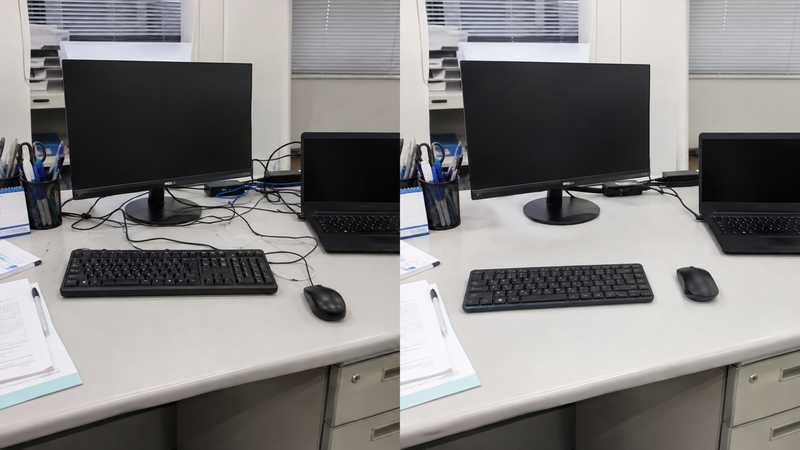
ワイヤレス化の価値は、単に見た目がおしゃれになることではありません。操作、掃除、スペース、持ち運びなど、仕事中の小さな負担をまとめて減らせる点にあります。
1.マウスのケーブルが引っかからない
最も分かりやすいメリットです。ワイヤレスマウスはケーブルの長さや向きに操作範囲を制限されず、手を動かした分だけ素直に動かせます。
特に、書類を広げながらExcelへ入力する仕事では、マウスケーブルが紙の角へ引っかかりがちです。小さなことですが、一日に何度も起きれば立派なストレスになります。
2.キーボードを簡単に移動できる
ワイヤレスキーボードはマウスほど頻繁には動かしませんが、机を広く使いたいときに便利です。書類へ記入するときやノートを開くときは、キーボードを持ち上げて端へ移すだけで作業スペースを作れます。
モニター台の下へキーボードを収納できる環境なら、PCを使わない時間はデスクの中央を丸ごと空けられます。有線キーボードでは、ケーブルの長さや引っかかりを気にしながら動かさなければなりません。
3.デスク上の見える配線を減らせる
モニターやパソコンの電源ケーブルは必要ですが、マウスとキーボードのケーブルは比較的簡単になくせます。全部を無線にしようとせず、まず見える2本を減らすだけでも印象は変わります。
配線整理は、10本のケーブルをきれいに束ねることから始めるのではありません。不要な線を減らし、残った線だけをまとめる方が簡単です。
4.掃除と席の移動が楽になる
デスクの上を拭くたびに、マウスとキーボードのケーブルを持ち上げるのは面倒です。無線なら周辺機器をまとめて移動できるため、机を短時間で掃除できます。
フリーアドレスの職場や会議室へ移動する働き方でも、ワイヤレスマウスは持ち運びやすい道具です。レシーバーを本体に収納できる製品やBluetooth対応モデルを選ぶと、移動時の紛失も防ぎやすくなります。
5.少ないUSBポートを有効に使える
Bluetooth対応のマウスやキーボードなら、専用レシーバーを挿さずに接続できるため、USBポートを使いません。端子が少ない薄型ノートPCでは、この差が意外と大きくなります。
ただし、Bluetooth非対応のPCでは使えないため、購入前に会社PCや自宅PCの対応状況を確認してください。
6.複数のPCやタブレットを切り替えやすい
複数台接続に対応した製品なら、自宅PC、会社PC、タブレットなどをボタン操作で切り替えられます。端末ごとにマウスやキーボードを置く必要がなくなり、デスク上の物も減らせます。
すべてのワイヤレス製品が複数台接続に対応しているわけではありません。「マルチペアリング」「接続台数」「切り替え方法」を購入前に確認しましょう。
7.お気に入りの仕事道具で気分を切り替えられる
私は、これも大きなメリットだと思っています。会社支給品で作業はできますが、手に合うマウス、打ちやすいキーボード、気に入ったデザインの道具が机にあると、仕事を始めるときの気分が変わります。
道具を替えただけで仕事の能力が突然上がるわけではありません。しかし、毎日繰り返すクリック、スクロール、入力の小さな不満を減らすことはできます。仕事環境の改善は、大がかりなデスク改造ではなく、いつも手で触れている一台から始めればよいのです。
ワイヤレス化する優先順位とおすすめの人
すべてを一度に買い替える必要はありません。効果を感じやすい順に、一つずつ替える方が失敗しにくくなります。
| 優先順位 | デバイス | 効果を感じやすい人 | 選ぶポイント |
|---|---|---|---|
| 1 | マウス | ケーブルの引っかかりが気になる人、外出先でもPCを使う人 | 手の大きさ、静音性、ボタン数、接続方式 |
| 2 | キーボード | 書類を広げる人、机を広く使いたい人 | 日本語配列、テンキー、打鍵感、サイズ |
| 3 | ヘッドセット・イヤホン | Web会議が多い人、席を立つことが多い人 | マイク品質、連続使用時間、装着感 |
| 4 | テンキー・プレゼンター | 数字入力やプレゼンが多い人 | 使用頻度、携帯性、レシーバー収納 |
マウスは価格より「手に合うか」を優先する
安いワイヤレスマウスでも、配線を一本減らす目的は達成できます。ただし、毎日長時間使うなら、本体の大きさ、左右のくびれ、クリック音、スクロールの感触も確認したいところです。
Excelやブラウザを頻繁に使う人には、戻る・進むボタンを備えた5ボタン以上のモデルも便利です。狭い机では、本体を動かさずにカーソルを操作できるトラックボールも選択肢になります。
キーボードは仕事の内容でサイズを決める
数字を多く入力する人にはテンキー付き、机を広く使いたい人にはテンキーレスやコンパクトタイプが向いています。職場では周囲への音もあるため、静音性も確認しましょう。
マウスとキーボードのセット品は、一つのUSBレシーバーで両方を使える製品があります。USBポートを節約しながら費用を抑えたい人には、導入しやすい選択です。ただし、異なるメーカーや非対応製品のレシーバーを自由に共用できるわけではありません。
 ポチップ
ポチップ
ヘッドセットは会議中の移動が自由になる
Web会議で有線イヤホンを使っていると、椅子から立った瞬間にケーブルが引っ張られることがあります。ワイヤレスなら、資料を取る、ホワイトボードを見るといった動きがしやすくなります。
一方で、重要な会議中の電池切れは困ります。充電残量を確認する習慣がない人は、まずマウスとキーボードから無線化する方が安心です。
BluetoothとUSBレシーバーの違い
ワイヤレスマウスやキーボードの主な接続方法は、BluetoothとUSBレシーバーです。どちらが絶対に優れているというより、使うPCと働き方で選ぶのが正解です。
| 比較項目 | Bluetooth | USBレシーバー(2.4GHz無線) |
|---|---|---|
| USBポート | 使わない | 原則1ポート使う |
| 導入 | OSでペアリングする | レシーバーを挿して使う製品が多い |
| 対応機器 | PC・タブレットなど幅広い | 対応レシーバーが使える機器に限られる |
| 持ち運び | 部品が増えない | 小さなレシーバーの紛失に注意 |
| 向いている人 | USB端子が少ない人、複数端末で使う人 | 設定を簡単に済ませたい人、固定席で使う人 |
ノートPCのUSB端子が少ないならBluetooth、デスクトップPCの固定席で確実に素早く接続したいならUSBレシーバー方式が選びやすいでしょう。両方へ対応するマルチモード製品なら、会社PCではレシーバー、自宅PCではBluetoothという使い分けもできます。
Bluetoothは無線通信である以上、周囲の電波や障害物の影響を受ける可能性があります。一方、Bluetooth SIGは、混雑した周波数を避ける仕組みとしてAdaptive Frequency Hoppingを説明しています。普段の事務作業では、方式名だけで決めつけず、使用環境と製品の対応状況で選びましょう。
参考:Bluetooth SIG「Adaptive Frequency Hopping」
ワイヤレス化のデメリットと失敗しない対策
ワイヤレスは便利ですが、有線の完全上位互換ではありません。弱点を知ったうえで選べば、「やっぱり有線の方がよかった」という失敗を減らせます。
電池切れや充電切れがある
乾電池式は予備電池を引き出しへ一本入れておき、充電式は残量が減ったときに知らせる機能があると安心です。マウスとキーボードの充電端子をUSB Type-Cでそろえると、充電ケーブルの種類も減らせます。
USBレシーバーを紛失しやすい
小型レシーバーは持ち運びに便利ですが、机やバッグの中でなくしやすい部品です。本体内部に収納できる製品を選ぶか、PCへ挿したままにできる職場か確認しましょう。
無線の混雑で動作が不安定になることがある
多数の無線機器が使われるオフィスでは、カーソルの飛びや一時的な接続切れが起きる可能性があります。その場合は、レシーバーの位置を変える、PCへ近づける、別のUSBポートを試す、Bluetoothとレシーバーを切り替えるなどで改善することがあります。
高度なゲームや特殊業務では有線が向く場合もある
一般的な資料作成やWeb閲覧ならワイヤレスで困りにくい一方、わずかな遅延も避けたい競技ゲーム、電池交換が難しい常時稼働環境、会社が無線機器を制限する職場では有線が合理的です。有線を否定するのではなく、仕事の不便を減らせる場所だけ無線化すれば十分です。
職場で自分のワイヤレス機器を使ってもよい?

お気に入りのマウスやキーボードを職場へ持ち込むことには、私は賛成です。ただし、「勇気を出して勝手につなぐ」のではなく、上司や情報システム部門へ確認してから使いましょう。
会社によっては、USB機器やBluetooth機器の利用をセキュリティ規程で制限しています。IPAも、個人所有のPCや外部記憶媒体などを不用意に社内ネットワークへ接続しないよう注意を促しています。マウスやキーボードは外部記憶媒体とは異なりますが、私物周辺機器の扱いは会社ごとに違うため、自己判断は避けるべきです。
私物を持ち込む前に確認すること
- 私物のマウスやキーボードを接続してよいか
- Bluetooth接続が許可されているか
- USBレシーバーの使用が許可されているか
- 専用ソフトやドライバーをインストールしてよいか
- 退勤時に取り外す必要があるか
専用ソフトを入れなくても基本操作ができる製品なら、会社側へ相談しやすくなります。名前シールや収納ケースを用意し、共用備品と混ざらないようにすることも大切です。
会社に買い替えを相談する伝え方
自腹で用意したくない場合は、「配線が嫌だから」ではなく、業務上の改善として相談すると伝わりやすくなります。
現在のマウスはケーブルが書類へ引っかかるため、静音ワイヤレスマウスへ変更できないでしょうか。数千円程度で、USBへ挿すだけで使える製品を候補として調べました。
このように、困っている点、希望する製品、費用、設定方法を短く伝えます。同じ悩みを持つ人が多ければ、部署単位での買い替えを提案してもよいでしょう。
厚生労働省の情報機器作業ガイドラインでも、作業面にはキーボード、書類、マウスなどを適切に配置できる広さを確保し、目的に合う入力機器を使えるようにする考え方が示されています。無線化そのものを義務づける資料ではありませんが、使いやすい作業環境を相談する根拠にはなります。
参考:厚生労働省「情報機器作業における労働衛生管理のためのガイドライン」
残った配線は「まとめる」より先に減らす
マウスとキーボードを無線化しても、PC、モニター、充電器の電源は残ります。完全なケーブルレスを目指すと費用が増え、使い勝手が悪くなることもあります。
私は、次の順番で整理するのがおすすめです。
- 使っていないケーブルとACアダプターを外す
- マウスとキーボードをワイヤレス化する
- 残った電源ケーブルを机の裏へ逃がす
- 電源タップをケーブルトレーへ載せる
- 余った長さを面ファスナーバンドでまとめる
この順番なら、不要なケーブルまで一生懸命束ねる失敗を防げます。結束バンドより、後から外して再利用できる面ファスナー式の方が、機器を買い替えるPCデスクには向いています。
 ポチップ
ポチップ
PC周辺機器のワイヤレス化でよくある質問
ワイヤレスマウスは仕事中に遅延しませんか?
一般的な文書作成、表計算、Web閲覧であれば、適切に接続できているワイヤレスマウスは使いやすい選択肢です。ただし、電波の混雑、PCとの距離、電池残量などで動作が不安定になる場合はあります。遅延を特に重視する用途では、低遅延をうたう対応製品か有線を選びましょう。
乾電池式と充電式はどちらがおすすめですか?
充電を忘れやすい人には、電池交換だけで復帰できる乾電池式が扱いやすいでしょう。ケーブルや電池の購入を減らしたい人には充電式が向きます。方式よりも、残量表示、連続使用時間、充電しながら使えるかを確認することが大切です。
Bluetooth非搭載のパソコンでも使えますか?
USBレシーバー方式の対応製品なら使える場合があります。購入前に、PCのOS、USB端子の形状、会社の周辺機器利用ルールを確認してください。
一つのUSBレシーバーでマウスとキーボードを使えますか?
セット製品や、同じメーカーの対応規格に属する製品なら、一つのレシーバーで使える場合があります。ただし、別メーカーの製品や対応規格が違う製品を自由に組み合わせられるわけではありません。
デスクのケーブルを完全にゼロにできますか?
マウス、キーボード、イヤホンなどは無線化できますが、PCやモニターの電源ケーブルは通常残ります。ケーブルゼロではなく、「動かす場所からケーブルをなくし、残りを見えない場所へ整理する」と考える方が現実的です。
まとめ|毎日触るマウスからワイヤレス化してみよう
PC周辺機器をワイヤレス化するメリットは、見た目がスッキリすることだけではありません。
- マウスのケーブルが引っかからない
- キーボードを自由に移動できる
- デスクの作業スペースが広がる
- 掃除と持ち運びが楽になる
- BluetoothならUSBポートを節約できる
- 複数の端末を切り替えやすい
- お気に入りの仕事道具で気分を変えられる
有線マウスに不満がない人まで、無理に買い替える必要はありません。しかし、ケーブルへ引っ張られる感覚や、書類を広げにくいデスクへ慣れているだけなら、一度ワイヤレスを試す価値はあります。
会社で使う場合は利用ルールを確認し、許可されるなら自分に合うデバイスを持ち込む。難しければ、業務環境の改善として買い替えを相談する。毎日触る道具を少し良くするだけでも、仕事の小さなストレスは減らせます。
最初の一歩は、マウスのケーブル一本をなくすことからで十分です。配線だらけの状態を当たり前にせず、自宅でも職場でも、自分が使いやすいPCデスクへ変えていきましょう。
※あわせて読みたい
▶エレコムbitra人差し指レビュー|欠点と使用感を徹底検証 | オヤジの社畜サバイバル
▶[最新2026年]マウスのおすすめ25選!ワイヤレス(無線)! | オヤジの社畜サバイバル
▶営業職の車移動に!おすすめハンズフリーイヤホン厳選紹介 | オヤジの社畜サバイバル