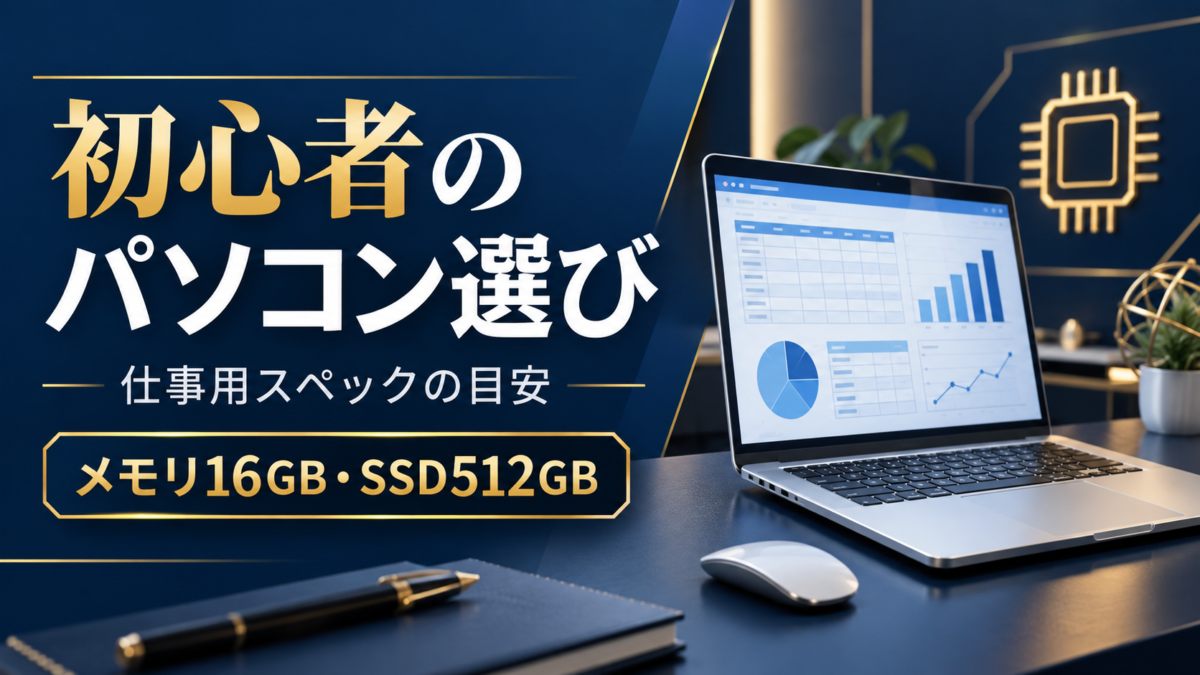
「仕事や自宅用にパソコンを買いたいけれど、CPUやメモリの数字が分からない」。そんなときは、まず何に使うかを決めましょう。メール、資料作成、Web会議をまとめて使うなら、メモリ16GB・SSD512GBを比較の出発点にすると候補を絞りやすくなります。
ただし、必要な性能は用途によって変わります。この記事では、20年以上のBtoB営業経験がある40代会社員の視点から、仕事用PCの推奨スペックと、買う前に見落としやすい条件を整理します。高価な機種を選ぶ前に、自分に必要な機能を確認していきましょう。
初心者のパソコン選びは「用途・場所・ソフト」から
最初から商品名を比べると、安さや「高性能」という広告に引っ張られがちです。先に使い方を決めれば、性能を優先する部分と、予算を抑えられる部分が見えてきます。
- 用途:メールや文書作成が中心か、動画編集・ゲームもするか。
- 使う場所:自宅に置くか、毎日持ち歩くか、出張にも使うか。
- 必要なソフト:Excel、会社の業務システム、周辺機器が対応するか。
会社で使う端末を個人で購入する場合は、持ち込みの可否も先に確認してください。社内ネットワークや顧客情報を扱う仕事では、会社指定の端末・管理設定が必要なことがあります。
Windows・Macは使いたいソフトで決める
初心者だから必ずWindows、という決まりはありません。ただ、職場のExcelファイルや専用システムと同じ環境を使いたいなら、会社が指定するOSに合わせると確認事項を減らせます。Macを選ぶ場合も、マクロ、拡張機能、プリンターなど必要な機能が対応するかを確認しましょう。
Chromebookも、ブラウザ中心の作業なら候補になります。一方、Windows用ソフトをそのまま使う前提では選べません。本記事のスペック目安は、主にWindowsの仕事用PCを想定しています。
仕事用パソコンの推奨スペックを用途別に比較
次の表は、本記事で提案する購入時の目安です。OSの公式最小要件や、すべてのソフトで快適に動く保証ではありません。特に動画編集やゲームは、使用するソフトの推奨要件を優先してください。
| 主な用途 | メモリ・SSDの目安 | CPU・GPUの考え方 |
|---|---|---|
| ネット閲覧・メール・簡単な文書 | 8GBでも候補/SSD256GB以上 | 比較的新しい入門~中級CPU。作業を増やすなら16GB |
| Excel・資料作成・Web会議を併用 | 16GB/SSD512GB | 比較的新しい中級CPUから検討。通常は内蔵GPUで対応 |
| 大きな集計・画像編集・多くのアプリ | 32GB/SSD512GB~1TB | 使うソフトとデータ量に合わせてCPUを比較 |
| 本格的な動画編集・3Dゲーム | 32GB以上/SSD1TB以上を検討 | 解像度や設定に合うCPU・GPU。ソフトの推奨要件を確認 |
迷ったときの比較条件
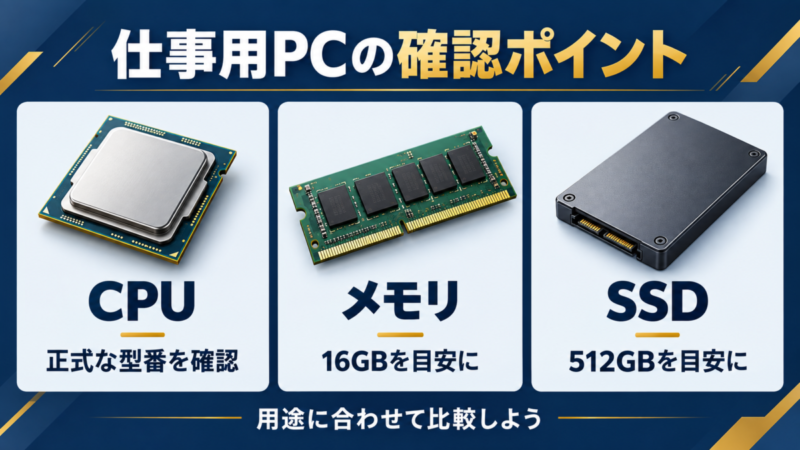
一般的な仕事用なら「メモリ16GB・SSD512GB・用途に合うCPU」を軸に、画面、重量、Office、保証を比べましょう。CPUだけを上位にしても、ほかの条件が合わなければ使いにくさは残ります。
Microsoftが示すWindows 11の最小要件は、メモリ4GB、ストレージ64GBなどです。これは導入のための最低条件で、複数の仕事用アプリを使う際の余裕とは分けて考える必要があります。
出典:Microsoft「Windows 11の仕様とシステム要件」
CPUは「Core i7」の名前だけで選ばない
CPUは、計算や処理を担う部品です。「Core i7だから速い」「Ryzen 7なら何でもできる」と商品名の一部だけで決めず、正式な型番・発売時期・ノート用かデスクトップ用かを確認しましょう。
世代の読み方はCPUのシリーズで違う
従来のCore iシリーズでは、Core i5-12400の「12」が第12世代を表す、といった読み方がありました。ただし、Core 5やCore Ultraなどの新しい名称に、同じルールをそのまま当てはめることはできません。AMDのRyzenも、シリーズをまたいで数字だけを比較しないようにします。
Intelの公式資料でも、Core Ultra、Core、従来のシリーズは分けて説明されています。型番が分からない商品は、販売店に正式名称を聞き、メーカーの仕様ページと照合してください。
新しさに加えて、性能と消費電力の方向性を見る
同じシリーズでも、持ち運びを重視する機種と、高負荷作業を想定した機種では設計が違います。IntelではUが省電力向け、Hが高性能なモバイル向けなどの区分に使われます。ただし、末尾の文字だけで実際の速さや電池持ちを決められるわけではありません。
冷却設計や電力設定でも性能は変わります。資料作成が中心なら、CPUの最上位モデルに予算を集中するより、メモリ、画面、重量も含めて比較するのがおすすめです。最新世代に限らず、用途に足りる型落ち機種も候補にできます。
メモリは8GB・16GB・32GBのどれを選ぶ?
メモリは、作業中のデータを一時的に置く場所です。机の広さに例えると、複数のアプリを開いたときに資料を広げる余裕に当たります。容量が大きいだけで、あらゆる処理が速くなるわけではありません。
| 容量 | 選び方の目安 |
|---|---|
| 8GB | 軽い作業を絞って使うなら候補。価格だけでなく、同時に使うアプリを確認 |
| 16GB | メール、ブラウザ、資料作成、会議を併用する仕事用の出発点 |
| 32GB以上 | 大きなデータや編集作業など、メモリを多く使う用途で検討 |
今のPCで不足しているかを知るには、普段のアプリを開いた状態でWindowsのタスクマネージャーを確認する方法があります。メモリ使用率だけで結論を出さず、動作の遅さや、CPU・ディスクの状態も合わせて見ましょう。
購入後にメモリを増やせるとは限りません
薄型ノートPCなどには、メモリが基板に実装され、増設できない機種があります。仕様欄の「オンボード」「増設不可」、空きスロット、最大容量を確認してください。長く使う予定なら、購入時に必要な容量を確保することが大切です。
ストレージはSSDを選び、容量にも余裕を持たせる
ストレージは、OS、ソフト、写真などを保存する場所です。仕事用PCでは、OSを入れるメインの記憶装置がSSDかを確認しましょう。HDDは大容量データの保管用として使い道がありますが、起動やアプリの読み込みを重視するならSSDを優先します。
SSD256GBと512GBの違いは保存する量で考える
文書中心で、写真や動画を多く保存しないなら256GBも選択肢です。ただし、OS、アプリ、更新用の空き領域にも容量を使うため、商品に書かれた容量をすべて自由に使えるわけではありません。
仕事の資料に加え、写真、動画、複数のソフトも保存するなら512GBから比較し、素材を大量に扱うなら1TB以上を検討しましょう。クラウド保存を使う場合も、同期したファイルがPC側の容量を使う設定があります。
私が遅い職場のPCから感じたこと
私が働いていた職場では、HDDを使ったPCの起動に時間がかかり、仕事を始める前の待ち時間が負担になっていました。毎日使う道具では、価格だけでなく、作業を始めやすいことにも価値があると感じています。
ただし、遅さの原因がすべてHDDとは限りません。メモリ不足、常駐ソフト、ストレージの空き容量なども関係します。SSD搭載という表示だけで速さを保証されたと思わず、構成全体を確認しましょう。大切なデータは、保存先とは別にバックアップも用意してください。
ノートPCは画面・重量・キーボードも重要
持ち歩くなら13~14インチ、自宅や職場で据え置くなら15~16インチを比較の出発点にできます。ただし、画面サイズと重量は別の条件です。大きくても軽い機種はあり、本体に充電器を加えた重さまで見ると、移動時の負担を判断しやすくなります。
画面はフルHD程度以上を目安に、文字の大きさ、反射、明るさを確認しましょう。解像度が高くても、表示設定によっては文字が小さく感じられます。40代の仕事用なら、店頭でExcelのような細かい表示を見て、無理なく読めるか確かめたいところです。
持ち運びと作業性の違いは、ノートパソコンのサイズ別の選び方で詳しく比較しています。外部画面を使うなら、モニターのアスペクト比と解像度の違いも参考になります。
日本語配列と英語配列を購入前に確認する
私は以前、US配列のキーボードを購入しましたが、慣れていた配列との違いが使いにくく、結果的に妻に譲りました。性能とは別に、毎日触る部分が自分に合うかを確認する必要があると感じた経験です。
日本語配列に慣れているなら、最初はJIS配列が選びやすいでしょう。US配列でも日本語は入力できますが、記号の位置やキーの形、入力切り替えの操作が異なります。商品写真と「日本語キーボード」「英語キーボード」の表示を確認してください。
- 数字入力が多いならテンキーの有無と配置を確認する。
- キーの大きさ、打鍵感、タッチパッドの位置を試す。
- USB-A、HDMI、USB-Cなど、使う機器に必要な端子を確認する。
- USB-Cは形が同じでも、充電・映像出力への対応が機種ごとに異なる。
マウスを追加するなら、手に合うサイズと接続方式を優先します。「戻る・進む」ボタンは便利ですが、無線や多ボタンが全員に必要というわけではありません。候補の比較には、ワイヤレスマウスの紹介記事も使えます。購入時の価格と対応条件は、各販売ページで確認してください。
安いパソコン・中古PCで見落としやすい条件
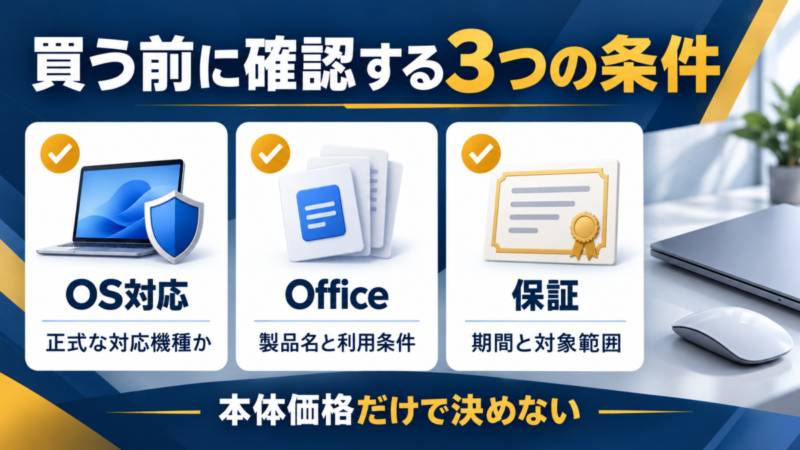
価格が安いこと自体が問題なのではありません。大切なのは、安くなる理由が自分の使い方に影響するかです。同じ「16GB・512GB」でも、CPUの型番、液晶、保証、バッテリーの状態が違えば、使い勝手も変わります。
| 確認項目 | 購入前に見ること |
|---|---|
| OS | Windows 11の正式な対応機種か。サポート中のバージョンへ更新できるか |
| Office | Microsoft製か互換ソフトか。製品名、契約形態、利用期間 |
| 中古の状態 | バッテリー、外観、キーボード、付属充電器、検査内容 |
| 保証・返品 | 対象範囲、期間、初期不良時の連絡先と受付条件 |
| 総費用 | 本体に加え、必要なソフト、マウス、変換アダプターなどの費用 |
Windows 11「搭載」と「正式対応」は分けて確認
Windows 10の通常サポートは2025年10月14日に終了しています。対象機器向けの拡張セキュリティ更新プログラム(ESU)はありますが、これから買うPCを選ぶ際は、Windows 11に正式対応する機種を優先しましょう。
中古PCでは、「Windows 11搭載」と書かれていても、CPUやTPM 2.0などの要件を満たすかを別に確認したいところです。要件を回避して導入した機種かどうか、販売店に説明を求めてください。OSを起動できることだけでは、今後の更新やサポートまで判断できません。
出典:Microsoft「Windows 10のサポート終了」/Microsoft「Windows 11のシステム要件」
「Office付き」の中身を確認する
「Office付き」がMicrosoftのWord・Excelを意味するとは限りません。互換ソフトが付く商品や、利用期間が限られるプランもあります。必要なのがMicrosoft製なら、正式な製品名とライセンス条件まで確認してください。
業務で使う場合は、会社の契約を使えるか、購入するライセンスが用途に合うかも確認します。ソフトが付属していなければ追加費用がかかるため、本体価格だけを比較しないようにしましょう。操作面の準備には、仕事で求められる最低限のPCスキルも参考になります。
パソコンの選び方でよくある質問
Windows 11はHomeとProのどちらを選ぶ?
個人の一般的な作業ならHomeが候補になります。Proが必要かは、会社の管理環境や使いたい機能で決まります。「仕事用」という理由だけで選ばず、社内の指定とMicrosoftのエディション比較を確認してください。
Snapdragon搭載のWindows PCでも仕事はできる?
使うアプリと周辺機器の対応次第です。Windows on Armの機種では、古い業務ソフト、特殊なドライバー、拡張機能などに制約が生じる場合があります。購入前に、それぞれの提供元が対象機種での動作を案内しているか確認しましょう。
出典:Microsoft「Windows ARMベースのPCに関するFAQ」/Windows 11 HomeとProの比較
家だけで使うならデスクトップでもよい?
候補になります。持ち運びが不要なら、画面やキーボードを選びやすい点が利点です。一方、モニターなどの別売品と設置スペースも必要です。ノートPCとの比較は、周辺機器を含めた費用で行いましょう。
AIを使うために高性能なGPUやAI PCは必要?
クラウド上で処理するAIサービスをブラウザで使う用途では、専用GPUを購入の前提にする必要はありません。PC内でAIモデルを動かす用途や、機種限定のAI機能を使いたい場合は、必要なGPU・メモリ・NPUなどの要件を別に確認します。
故障していなければ買い替えなくてもよい?
必要なソフトが動き、OSのサポートや更新を維持できるなら、買い替えを急ぐ理由は小さくなります。遅さだけが悩みなら、原因と改善費用を確認してから判断しましょう。中古や型落ちでも、自分の用途とサポート条件に合えば選択肢です。
まず用途を決め、同じ条件で2~3台を比べよう
パソコン選びで大切なのは、すべての数字を最大にすることではありません。一般的な仕事用なら、メモリ16GB・SSD512GBを出発点にし、CPUの正式型番と、毎日触る画面・キーボードを確認しましょう。
- 使いたいソフトと、使う場所を書き出す。
- 同じメモリ・SSD容量の候補を2~3台に絞る。
- CPU、画面、重量、端子を比べる。
- OS対応、Office、保証、追加費用を確認して決める。
予算が足りないときは、必要のない最上位CPUや専用GPUを外せるか検討してください。一方、増設できないメモリや、合わないキーボードは後から解決しにくい部分です。毎日使う場面を想像しながら、納得できる1台を選んでください。