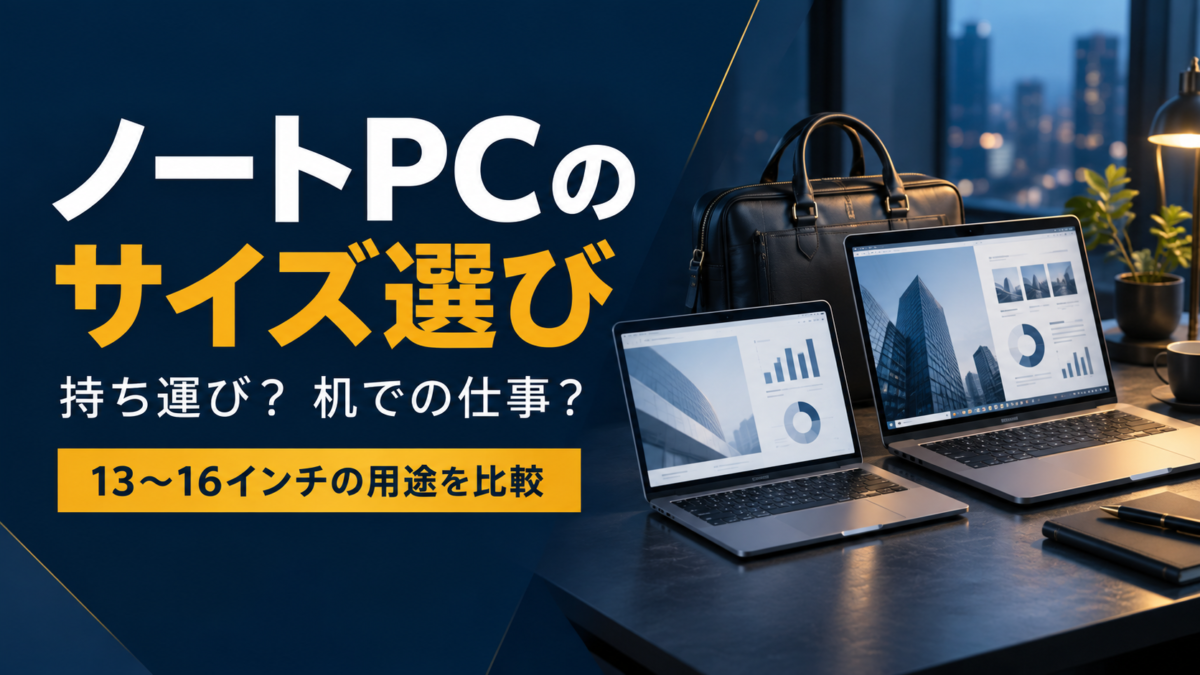
ノートパソコンを選ぶとき、「14インチと15.6インチ、仕事に使うならどちらがいい?」と迷いませんか。持ち運びやすさも、文字の見やすさも大切なので、画面の大きさだけで決めるのは難しいものです。
毎日持ち歩くなら13~14インチ、自宅や会社で使う時間が長いなら15~16インチが比較の出発点です。ただし、重量・本体寸法・表示設定によって使いやすさは変わります。外回りで大きなノートPCの重さに困った私の経験も踏まえ、サイズ別の用途と購入前の確認ポイントを整理します。
ノートパソコンは何インチがおすすめ?用途別に比較
サイズに迷ったら、まず「どこで、どれくらい使うか」を決めましょう。持ち出す頻度と、外出先で行う作業を組み合わせると、候補を絞りやすくなります。
| 画面サイズ | 候補にしやすい用途 | 購入前の注意点 |
|---|---|---|
| 13~13.3インチ | 毎日の通勤・外回り・出張 | 表や資料を並べると窮屈になりやすい |
| 14インチ | 持ち運びと文書・資料作成の両立 | 軽さやテンキーの有無は機種による |
| 15~15.6インチ | 自宅・オフィス中心の事務作業 | バッグと机に収まる本体寸法か確認 |
| 16インチ以上 | 大画面での資料比較・編集作業 | 重量に加え、奥行きと設置場所を確認 |
私なら、持ち運びと仕事の両方に使う場合は14インチを第一候補にします。外出先ではメール確認が中心なのか、Excelを何時間も使うのかによって、13インチや15~16インチも比較します。
13・14・15.6・16インチのメリットとデメリット
13~13.3インチ|毎日持ち歩き、短時間の作業が多い人
小型の本体を選びやすい13インチ前後は、移動が多く、出先でメールや資料を確認する使い方と相性のよいサイズです。パソコンを出し入れする機会が多い人は、バッグの中で場所を取りにくい点も比較材料になります。
一方、見積書と商品資料を左右に並べるなど、複数の情報を同時に見る作業では手狭に感じやすくなります。文字を大きくすれば読みやすくなりますが、一度に表示できる行や列は減るため、スクロールや画面切り替えが増える場合があります。
- 外出先はメール・商談資料の確認が中心 → 候補にしやすい
- 外出先でも大きなExcel表を長時間扱う → 実機で表示範囲を確認
- 自宅では外部モニターを使える → 小型画面を補いやすい
14インチ|営業・出張と資料作成を両立したい人
14インチは、移動先で仕事をする時間も、自宅や会社で資料を作る時間もある人の比較候補です。13インチより大きな画面を確保しつつ、15.6インチより小さな本体を選びやすく、用途の幅を持たせられます。
ただし、「14インチだから軽い」とは限りません。メーカーの仕様表で重量と外形寸法を確認し、持ち歩く時間に見合うか判断しましょう。テンキーが必要なら、キーボードの写真も確認してください。
数字入力は自宅や会社ですることが多いなら、外付けテンキーを使う方法もあります。PC全体を大きくする前に、数字を入力する場所と頻度を整理すると選びやすくなります。
15~15.6インチ|自宅・オフィスで長く使う人
15~15.6インチは、パソコンを机に置いて使う時間が長く、携帯性より見やすさを重視したい人向けです。同じ解像度と拡大率で比べる場合、小型画面より文字や操作ボタンを大きく表示できます。
テンキー付きの機種も比較候補になりますが、15インチ台なら必ず付いているわけではありません。見積り入力や経理作業が多い場合は、キー配列、矢印キーの大きさ、タッチパッドの位置まで確認しましょう。
たまの持ち出しなら選択肢になります。ただ、軽い製品でも横幅や奥行きは残ります。小さなカフェの机や移動中のテーブルで使う予定なら、画面を開いた状態の置きやすさも考えてください。
16インチ以上|広い画面で比較・編集したい人
16インチ以上は、表と資料を見比べる作業や、画像・動画編集などで画面の広さを優先する人の候補です。ここでも「大画面なら速い」というわけではなく、処理性能はCPU、メモリ、GPUなど別の仕様で確認します。
軽量モデルなら持ち運びも検討できますが、バッグへの収まりや、机の上でマウスを動かす余白は別の問題です。据え置き中心なら、同じ予算で小型ノートPCと外部モニターを組み合わせる案も比べてみましょう。
画面サイズを決めた後のCPU・メモリ・SSDの見方は、初心者向けのPC選びと推奨スペックの記事で確認できます。
ノートパソコンのサイズは何cm?インチと本体寸法の違い
インチは画面の対角線の長さです。1インチは2.54cmなので、14インチの対角線は35.56cmになります。本体の横幅が35.56cmという意味ではありません。
画面の縦横比が変わると、同じインチ数でも横幅と高さは変わります。以下は対角線と縦横比から算出した画面部分の寸法で、メーカーの本体寸法とは区別してください。
| 画面サイズ | 縦横比 | 画面部分の横幅 × 高さ |
|---|---|---|
| 13.3インチ | 16:9 | 約29.4 × 16.6cm |
| 14インチ | 16:9 | 約31.0 × 17.4cm |
| 14インチ | 16:10 | 約30.2 × 18.8cm |
| 15.6インチ | 16:9 | 約34.5 × 19.4cm |
| 16インチ | 16:10 | 約34.5 × 21.5cm |
バッグやケース選びには、画面寸法ではなく本体の「幅・奥行き・厚さ」を使います。「14インチ対応」の表記だけで決めず、収納部の内寸と、出し入れする余裕を確認してください。
本体寸法の確認方法や画面サイズの基礎は、レノボ公式のノートパソコンサイズ解説でも紹介されています。
14インチと15.6インチで迷ったときの判断基準
この2サイズで迷うなら、普段の1週間を振り返って「持ち歩く負担」と「画面の使いにくさ」のどちらが大きいかを比べてみてください。誰にでも14インチが正解というわけではありません。
| 比較する場面 | 14インチを優先する条件 | 15.6インチを優先する条件 |
|---|---|---|
| 通勤・外回り | 毎日持ち出し、徒歩移動も多い | 移動が少なく、机での使用が中心 |
| 外出先の仕事 | メール・資料確認が中心 | 外出先でも表や文書を長時間扱う |
| 自宅・会社の環境 | 外部モニターを使える | ノートPCの画面だけで完結したい |
| 数字入力 | テンキーは不要、または外付けでよい | 内蔵テンキーが必要な機種を探したい |
例えば、毎日持ち出す営業職なら14インチから、週の大半を固定の机で過ごすなら15.6インチから比較。同じ用途でも、持ち運ぶ距離や文字の見え方で選択は変わります。
営業で大きなノートPCを持ち歩いて感じたこと
私は外回りや出張、Excelでの資料作成などでノートパソコンを使ってきました。大きめのハイスペックノートPCを営業で持ち歩いたときは、毎日の移動で重量が思った以上に負担になりました。
小型ノートPCは移動には便利ですが、長時間のExcel作業では画面の狭さが気になります。今は、仕事と持ち運びを両立するなら14インチを軸にし、落ち着いて資料を作る場所では外部モニターも検討する、という考え方です。

40代の仕事用ノートPCは、重量と文字の見やすさも確認
本体だけでなく、持ち歩く荷物の合計で比べる
本体重量が軽くても、充電器、ケーブル、変換アダプター、ケースを加えると持ち歩く重さは増えます。候補を比較するときは、本体と一緒に必要な付属品も並べて計算してみましょう。
画面サイズと重量が単純には対応しない例として、FMV Note Uの14型UQ-L1は、公式ページでピクトブラック約876g、シルバーホワイト約886gと案内されています。同じシリーズ名でも構成で質量は異なるため、最軽量値を全モデルに当てはめないことが大切です。
参照:FMV Note U UQ-L1公式製品情報。購入時は希望する型番・構成の仕様を確認してください。
持ち歩く重さの比較例:本体1.0kg+充電器・ケーブル0.2kg+ケース0.2kg=1.4kg。これは計算用の仮例で、特定製品の実測値ではありません。資料や飲み物など、普段の荷物も合わせて考えます。
画面が大きいことと、表示できる情報が多いことは別
同じ解像度・同じ拡大率なら、13インチから15.6インチに変えても、表示できる行や列が自動で増えるわけではありません。主に変わるのは、文字や図の物理的な大きさです。
一度に見える情報量には、解像度、Windowsなどの拡大率、Excelのズーム設定が関係します。高解像度でも文字が小さすぎて拡大して使うなら、仕様表だけでは作業範囲を判断できません。
店頭では、普段使う大きさの文字で資料を読めるか、表の列をどこまで見渡せるかを確認しましょう。細かな文字を我慢して読むより、読みやすい設定を基準にサイズを比べるほうが実用的です。
画面比率と解像度の整理は、モニターのアスペクト比と解像度の違いも参考になります。
文字が小さいと感じたら表示設定を確認する
Windows 11では、設定の「アクセシビリティ」から「テキスト サイズ」を調整できます。文字だけでなくアプリ全体も大きくしたい場合は、「システム」→「ディスプレイ」の拡大縮小設定を確認します。項目名は環境によって多少異なります。
まず今のPCで文字サイズを変えてみると、自分に必要な見やすさを把握できます。その設定で表示範囲が狭すぎるなら、より大きな画面や外部モニターを比較しましょう。
参照:Microsoft公式・Windowsのテキストサイズを変更する
持ち運びと大画面作業を両立するなら外部モニター
持ち運び用PCと自宅・会社の画面を分けると、移動しやすさと資料の見やすさを両立しやすくなります。机にモニターを置けるなら、13~14インチのノートPCと外部モニターの組み合わせも候補です。
私なら、外ではノートPCだけを使い、固定の机では外部モニターへ接続する環境を検討します。外でも長時間の作業が必要なのか、机に置き場所があるのかを確認してから決めましょう。
HDMIなどで映像を出す方法に加え、対応機器ならUSB Type-C接続で映像出力とPCへの給電をまとめられる場合があります。ただし、端子の形がUSB-Cというだけでは、この使い方ができるとは限りません。
- PC:使用する端子が映像出力とUSB Power Deliveryの受電に対応するか
- モニター:USB-Cでの映像入力と、PCに必要な給電W数を満たすか
- ケーブル:映像伝送と必要な給電に対応するか。充電専用ではないか
対応条件はEIZO公式のUSB Type-Cモニター解説と、PC・モニターそれぞれの仕様表で確認できます。必要な電力に足りなければ、PC用のACアダプターを併用する方法もあります。
机で使う周辺機器も見直すなら、ワイヤレスマウスの選び方とおすすめをまとめた記事も役立ちます。
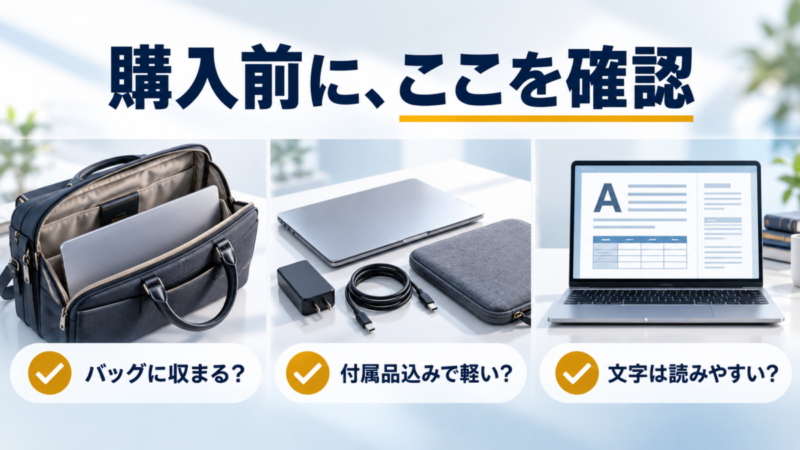
購入前に確認したいノートパソコンのサイズ選びチェックリスト
最後は候補を2~3台に絞り、同じ条件で比較します。画面サイズを決めただけで購入せず、いつもの使い方に合うかを確認しましょう。
- 持ち出す頻度と、外出先での主な作業を決めた
- 本体の幅・奥行き・厚さが、バッグの収納部と机に収まる
- 本体、充電器、ケーブル、ケースを含めて重さを比較した
- 読みやすい拡大率で、Excelや資料を表示してみた
- テンキー・日本語配列・よく使うキーの位置を確認した
- 外部モニターや商談先の機器につなぐ端子を確認した
- 必要なソフトが使え、CPU・メモリなどの性能も用途を満たす
会社の業務に使う場合は、指定PC・利用できるソフト・社内システムの条件を先に確認してください。個人で選んだPCが、そのまま会社の仕事に使えるとは限りません。
ノートパソコンのサイズ選びでよくある質問
15インチと15.6インチは同じサイズですか?
同じとは限りません。15インチ台の製品をまとめて呼ぶ場合もありますが、正確な対角線や縦横比はモデルごとに異なります。商品名の表現だけでなく、仕様表の画面サイズと本体寸法を確認してください。
大学生なら13~14インチを選べば大丈夫ですか?
まず大学・学部の指定を確認してください。通学で持ち運ぶなら小型の機種は候補になりますが、必要なOSやソフト、性能の条件が優先です。実習や制作で大きな画面が必要なら、外部モニターの利用も含めて考えます。
新幹線のテーブルでは何インチまで使えますか?
インチ数だけでは決まりません。テーブルや座席の形、PCの奥行き、画面を開く角度によって変わります。移動中の作業が多いなら、本体寸法を基準に、手前の入力スペースまで確保できるか確認しましょう。
小さいノートPCは性能が低いのでしょうか?
サイズだけでは判断できません。同じCPU名でも電力設定や冷却設計などによって性能の出方は異なります。普段の文書作成なのか、長時間の動画編集なのかを決めて、機種ごとの仕様や検証情報を比べてください。
まとめ|使う場所と読みやすい表示でサイズを決めよう
ノートパソコンのサイズは、毎日持ち歩くなら13~14インチ、自宅・会社が中心なら15~16インチを比較の出発点にできます。迷ったら14インチから見て、画面の見やすさと荷物の重さを確認してください。
- まず確認:持ち出す頻度、外出先の作業、会社や学校の指定
- 次に比較:読みやすい表示での作業範囲、本体寸法、付属品込みの重量
- 無理にしなくてよい:1台の画面ですべてを解決すること。机では外部モニターも選べる
私も、営業で持ち歩く重さと、小型画面で資料を作る使いにくさの両方を感じました。スペック表で大きさだけを見るのではなく、普段のバッグと机、いつもの資料を基準に選ぶことが、納得できる1台への近道だと思います。