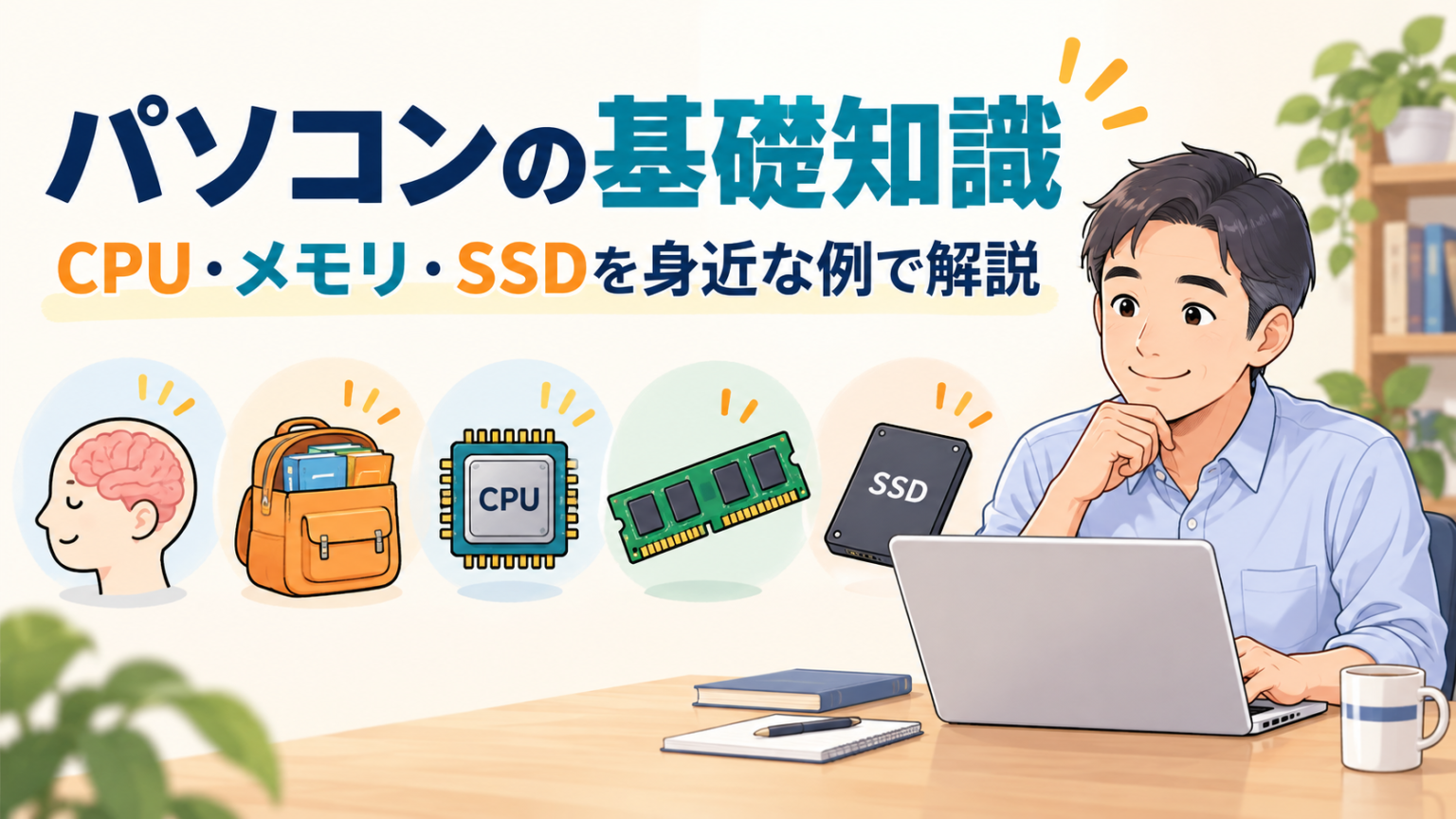
会社で毎日パソコンを使っていても、「CPUとメモリは何が違うの?」と聞かれると、説明に困ることはありませんか。買い替えのとき、スペック表の数字を見ても判断しにくいですよね。
まずは、CPUは考える頭、メモリは作業を広げる机、SSDはデータをしまうポケットと覚えれば大丈夫です。この3つを分けて考えると、パソコンの仕組みがぐっと分かりやすくなります。
この記事では、営業や事務の仕事を例に、各パーツの役割を図と表で解説します。専門用語を丸暗記せず、仕事用PCのスペック表を読むところまで、一緒に整理していきましょう。
パソコンの基礎知識は「処理・作業・保存」から
パソコンは、ひとつの部品だけで仕事をしているわけではありません。計算する部品、作業中のデータを置く部品、ファイルを保存する部品が協力して動いています。
まずは、全体像を見てみましょう。
| パーツ名 | 主な役割 | 仕事で関係する場面 |
|---|---|---|
| CPU | 計算や指示の処理 | Excelの計算、アプリの動作 |
| メモリ(RAM) | 作業中のデータを一時的に置く | メール・資料・ブラウザを同時に開く |
| SSD | アプリやファイルを保存する | PCの起動、資料の読み込み・保存 |
| HDD | アプリやファイルを保存する | 大量のデータの保管 |
| GPU | 画像・映像などの処理 | 画面表示、動画、3Dの描画 |
| 電源 | 動作に必要な電気を供給する | 各パーツを安定して動かす |
| ケース | 部品を収めて保護する | 持ち運び、設置、放熱 |
| ファン | 空気を動かして熱を逃がす | 長時間の作業や負荷の高い処理 |
最初から全部覚える必要はありません。CPUは「処理」、メモリは「作業場所」、SSD・HDDは「保存場所」。まず、この違いを押さえてください。
なお、メモリは通常、電源が切れると中のデータを保持できません。一方、SSDやHDDに保存したファイルは、電源を切っても残ります。この違いが、「作業中」と「保存済み」を分けるポイントです。
参考:Kingston「What is Computer Memory?」
パソコンのパーツを身近なものにたとえると?
部品の名前だけでは覚えにくいので、机で仕事をする人に置き換えてみます。
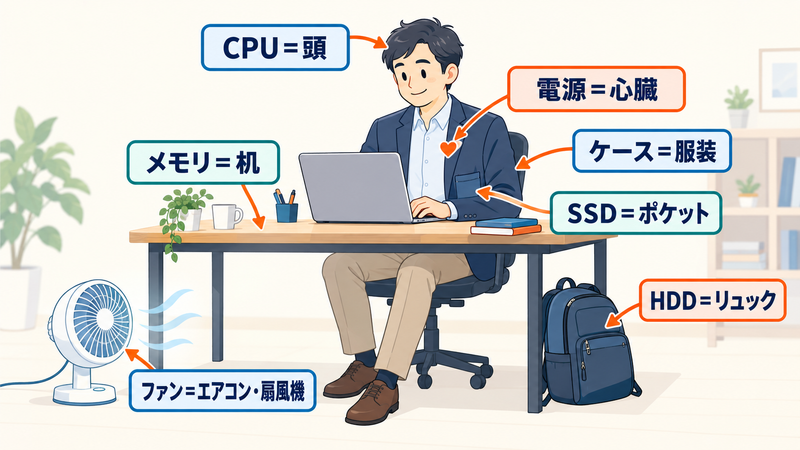
| パーツ | 身近なたとえ | 覚えるポイント |
|---|---|---|
| CPU | 頭 | 考える・判断する・計算する |
| メモリ | 机 | 作業に使うものを広げる |
| SSD | ポケット | 保存したものを素早く取り出す |
| HDD | リュック | たくさん保管できるが取り出しには時間がかかる |
| GPU | 絵や映像を描く力 | 画像・映像の処理を受け持つ |
| 電源 | 心臓 | 動くための電気を届ける |
| ケース | 服装 | 外側から中身を保護する |
| ファン | エアコン・扇風機 | 熱くなりすぎないようにする |
これは役割を理解するためのたとえです。例えば、SSDが必ず小容量でHDDが必ず大容量という意味ではありません。実際の容量は製品によって変わります。
CPU=頭|計算や判断を担当する
CPUは、プログラムの指示に沿って計算や判断をする部品です。人にたとえるなら、仕事の内容を考えて処理する「頭」に当たります。
Excelで売上を集計したり、見積書の金額を計算したりするときにも働いています。複雑な計算を繰り返す仕事では、CPUの性能が作業時間に影響します。
ただし、CPUだけが高性能でも、パソコン全体が必ず快適になるわけではありません。 頭の回転が速くても、机が書類で埋まっていたり、必要な資料を取り出すのに時間がかかったりすれば、作業は進みにくいですよね。メモリやSSDとのバランスも大切です。
メモリ=机|作業中のデータを広げる
メモリは、今使っているアプリやデータを一時的に置く場所です。書類を広げる「机」を思い浮かべてください。
見積書を開き、取引先のメールを読み、ブラウザで商品情報を調べる。このように複数の作業を進めると、机の上に広げるものが増えます。
メモリが不足すると、パソコンはSSDなどを一時的な置き場として使うため、切り替えや操作が遅くなることがあります。机が狭く、作業のたびに書類を出し入れする状態に近いでしょう。
ただし、十分な広さの机をさらに広げても、計算そのものが急に速くなるとは限りません。メモリは「多ければ何でも速い」ではなく、「必要な作業を広げられる容量があるか」で考えると分かりやすいです。
参考:Kingston「メモリとストレージによるPC性能の違い」
SSD=ポケット|必要なデータを素早く取り出す
SSDは、アプリや写真、作成した資料などを保存する部品です。必要なものをすぐに取り出せる「ポケット」と考えてみてください。
SSDはHDDと比べてデータの読み書きが速く、パソコンの起動やアプリ・ファイルの読み込み時間に関わります。
ただし、「ポケットだから少ししか入らない」という意味ではありません。512GBや1TBなど、保存できる量は製品ごとに異なります。また、SSDを大容量にしても、インターネット回線が速くなるわけではありません。
SSDは「保存場所であり、出し入れが得意」と覚えておけば十分です。
HDD=リュック|大量のデータを保管する
HDDも、SSDと同じくデータを保存する部品です。たくさんの荷物を入れる「リュック」にたとえると分かりやすいでしょう。
HDDは内部の円盤を回してデータを読み書きします。SSDより読み書きに時間がかかる一方、大容量を比較的低い容量単価で確保しやすい傾向があります。
| 比較項目 | SSD=ポケット | HDD=リュック |
|---|---|---|
| 役割 | データを保存する | データを保存する |
| 読み書き | 一般に速い | SSDと比べると遅い |
| 仕組み | 半導体に記録する | 回転する円盤に記録する |
| 衝撃 | 可動部がなく比較的強い | 特に動作中の衝撃に注意 |
| 動作音 | 駆動音がない | 回転音などが出る |
| 容量当たりの価格 | HDDより高い傾向 | 大容量を安く確保しやすい傾向 |
| 使いどころ | PCの起動・日常作業用 | 大量のデータの保管用 |
これから一般的な仕事用PCを選ぶなら、日常作業を行う保存先はSSDを基本に考えるとよいでしょう。大量の写真や動画の保管先としてHDDを組み合わせる使い方もあります。
どちらも故障の可能性はあります。大切な仕事のデータは、会社が指定する保存先やバックアップのルールに従って管理してください。
GPU=絵や映像を描く力|画面の処理を担当する
GPUは、画像や映像などの処理を得意とする部品です。「絵や映像を描く力」と考えるとイメージしやすくなります。
ここで知っておきたいのは、GPUの機能と、別に取り付けるグラフィックボードは同じ意味ではないということです。
CPUなどに組み込まれた「内蔵GPU」もあります。メール、一般的なExcel作業、資料作成、通常のWeb会議が中心なら、内蔵GPUで対応できる場合が多く、別途高性能なグラフィックボードを用意する必要は通常ありません。
一方、3D設計や本格的な動画編集などでは、使うソフトが求めるGPU性能を確認します。「仕事用だから不要」でも「高性能なほど必要」でもなく、仕事内容で判断しましょう。
参考:Intel「内蔵グラフィックスとディスクリート・グラフィックスの違い」
電源=心臓|各パーツへ電気を届ける
電源は、パソコンの各部品へ必要な電気を供給します。体に血液を送り出す「心臓」のような役割です。
デスクトップPCでは電源ユニット、ノートPCではACアダプターやバッテリー、内部の電源回路などが電力供給を支えます。
完成品の仕事用PCを選ぶ初心者なら、まずメーカー指定・対応確認済みの充電器を使うことを意識しましょう。USB-Cの形が合っていても、すべての充電器で必要な電力をまかなえるとは限りません。
ケース=服装|中身を守る外装
ケースは、パソコンの部品を収める外装です。人でいえば、中身を覆う「服装」に当たります。
ただし、見た目だけの部品ではありません。内部を保護し、空気の通り道をつくる役割もあります。ノートPCでは、本体の頑丈さや重さ、持ち運びやすさにも関係します。
「おしゃれだから」「薄いから」だけでなく、自分がどこで使うのかを考えて選びたい部分です。
ファン=エアコン・扇風機|熱を逃がす
パソコンは、動くと熱を出します。ファンは空気を動かして熱を逃がす部品です。部屋を涼しくするエアコンや扇風機を思い浮かべてください。
ただし、ファン自体がエアコンのように冷たい空気を作るわけではありません。実際には、風を送って熱を逃がす扇風機に近い働きです。
ノートPCを布団や柔らかいクッションの上で使うと、吸気口や排気口をふさいでしまうことがあります。仕事中は硬く平らな場所に置き、空気の通り道を確保しましょう。
なお、ファンを使わずに熱を逃がす設計のPCもあります。ファンの有無だけで良し悪しは決まりません。
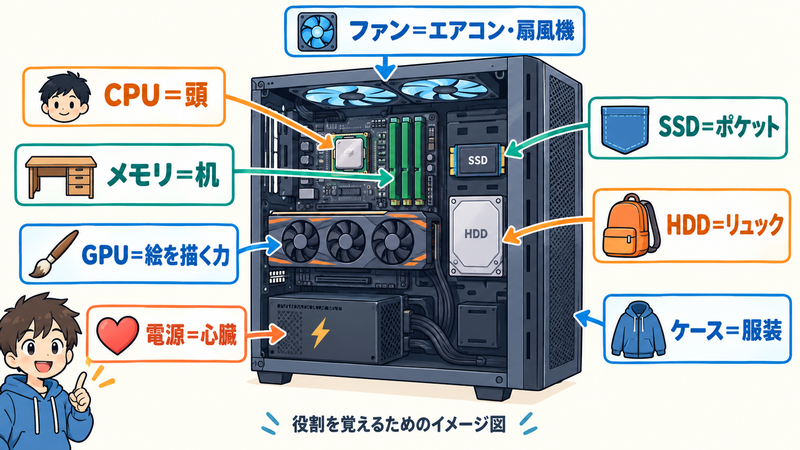
※図は役割を覚えるためのイメージです。実際の形状・配置は機種によって異なり、HDDや独立したグラフィックボードを搭載しないPCもあります。
見積書を作る流れでCPU・メモリ・SSDを理解する
ここまでの話を、営業の仕事でよくある「見積書の作成」に当てはめてみましょう。
取引先からメールが届き、以前の見積書を開き、数量や金額を直して保存する。この間に、各パーツは次のように協力しています。
| 作業 | パソコンの中で行うこと | 身近なたとえ |
|---|---|---|
| 過去の見積書を開く | SSDからデータを読み込む | ポケットから資料を取り出す |
| 見積書やメールを開いておく | 作業用データをメモリに置く | 机に資料を広げる |
| 数量や金額を計算する | CPUが指示に沿って処理する | 頭で計算する |
| 編集結果を保存する | SSDへデータを書き込む | 仕上げた資料をしまう |
実際には複数の部品が同時に働きますが、役割の違いはこの流れでつかめます。
机を広くしても、ポケットの容量は増えません。ポケットを大きくしても、頭の計算力が上がるわけではありません。 メモリとSSDに同じ「GB」という単位が付いていても、比べているものが違うのです。
例えば「メモリ16GB・SSD512GB」なら、16GBは作業場所の容量、512GBは保存場所の容量です。数字の大きさだけで優劣をつけないことが大切です。
なお、キーボードは文字や指示を入力する「手」、マウスは選択するための「手元の操作道具」、モニターは結果が見える「画面・ノート」と考えれば十分です。モニターそのものがファイルを保存するわけではありません。
会社員が仕事用PCで見るべきポイント
仕組みが分かったら、次はスペック表を見てみましょう。一般的な営業・事務用PCなら、まずCPU・メモリ・SSDの3つを確認します。
CPU・メモリ・SSDの順に意味を確認する
| 確認する項目 | スペック表で見るところ | 判断するときの注意 |
|---|---|---|
| CPU | 正式な製品名・型番 | 名前の数字だけでなく世代や用途区分を見る |
| メモリ | 8GB・16GB・32GBなど | 同時に開くアプリや資料の量を考える |
| SSD | SSDの記載と容量 | 保存データだけでなくアプリや更新分の余裕も考える |
| GPU | 内蔵か、独立したGPUか | 動画編集や3Dなど、使うソフトの推奨要件を見る |
CPUは「Core i7だから、どのCore i5よりも速い」といった読み方はできません。世代や型番、ノートPC向け・デスクトップ向けといった条件が異なるためです。
初心者なら、細かな数字を暗記するより、候補PCの正式な型番を控え、業務ソフトの推奨要件や会社の担当者に照らして確認するほうが確実です。
会社員向けスペックの目安
以下は、一般的なWindowsの仕事用PCを新しく選ぶ場合の編集上の目安です。メーカー共通の必須条件ではありません。会社指定のソフトやセキュリティ対策ソフトがある場合は、その要件を優先してください。
| 主な仕事 | CPUの考え方 | メモリの目安 | SSDの目安 |
|---|---|---|---|
| メール・文書作成・軽いWeb閲覧 | 軽作業向けでも要件を満たせば候補 | 8GBでも可能。新規購入は16GBも比較 | 256GB〜。保存量が多ければ512GB |
| Excel・資料作成・Web会議を併用 | 比較的新しい中位クラスを出発点にする | 16GBを基準に検討 | 512GBを基準に検討 |
| 大きな表計算・多数のアプリを併用 | 計算量に合う処理性能を確認 | 32GBも検討 | 512GB〜1TB |
| 本格的な動画編集・3D設計 | 制作ソフトの推奨要件を優先 | 32GB以上を含め個別確認 | 1TB以上も含め素材量で判断 |
中位クラスの例にはIntel Core 5・Core Ultra 5系やAMD Ryzen 5系などがありますが、同じシリーズでも性能は異なります。シリーズ名は候補を絞る入口に使い、最後は型番で確認しましょう。
営業や事務で「メールもExcelもブラウザも開いたまま、Web会議に入る」なら、メモリ16GB・SSD512GBを出発点に、仕事内容に合うCPUを選ぶと比較しやすくなります。16GBは事務用アプリ向けの目安としてメモリメーカーも挙げています。
一方、すでに使っている8GBのPCで困っていないなら、数字だけを理由に買い替える必要はありません。32GBにしても、ネット回線の混雑や社内システム側の遅さが解消するとは限りません。
参考:Crucial「How much RAM Memory Does My Computer Need」
ノートPCは持ち運びや接続端子も確認する
外出する営業職なら、性能が十分でも持ち運びが負担になると使いにくいものです。PC本体だけでなく、充電器も含めた重さや、取引先での接続を考えてみてください。
| 使用場面 | 一緒に確認したいこと |
|---|---|
| 毎日持ち運ぶ | 本体と充電器の重さ、かばんへの収まり |
| 外出先で使う | バッテリーの持ち方、充電方法 |
| 会議室で画面を映す | HDMIやUSB-C映像出力の対応 |
| 数字をよく入力する | キーボードの打ちやすさ、テンキーの要否 |
| 会社のシステムを使う | OS・アプリの対応、会社の購入・管理ルール |
USB-Cは、端子の形が同じでも充電や映像出力への対応が異なることがあります。「差し込めるか」に加えて、「やりたいことに対応するか」まで確認しましょう。
作業のしやすさは、周辺機器でも変わります。デスク周りのケーブルが気になる方は、PCデスクの配線をスッキリ整える方法も参考にしてください。
外出先の狭い机でマウスを動かしにくい方には、エレコムbitraのトラックボールレビューで、使用感や気になる点を紹介しています。
パソコンの基礎知識に関するよくある質問
メモリ8GBでも仕事に使えますか?
メール、軽い文書作成、少数のタブでのWeb閲覧などは、8GBでも使える場合があります。ただし、Web会議と資料作成を同時に行うなど、複数のアプリを使うなら余裕が少なくなることがあります。新しく買う一般的な仕事用PCでは、16GBを基準に比較するとよいでしょう。
SSDとHDDはどちらを選べばいいですか?
パソコンの起動や日常作業を行う保存先は、読み書きが速いSSDを基本に考えると選びやすくなります。HDDは、大量のデータを比較的低い費用で保管したい場合の候補です。どちらを使う場合も、大切なファイルは会社のルールに沿ってバックアップしてください。
営業や事務の仕事にもGPUは必要ですか?
画面表示にはGPUの機能を使いますが、別売りの高性能なグラフィックボードが必須という意味ではありません。メール、一般的なExcel作業、資料作成なら、内蔵GPUで対応できる場合が多いです。3D設計や本格的な動画編集をする場合は、ソフトの推奨要件を確認してください。
ノートPC選びで最低限どこを見ればいいですか?
CPUの型番、メモリ容量、SSDの有無と容量を確認します。そのうえで、必要な業務ソフトが使えるか、重さや画面サイズが合うか、必要な端子があるかを見ましょう。会社で使う場合は、購入前に社内ルールも確認してください。
メモリを増やすと保存できるファイルも増えますか?
メモリを増やしても、SSDやHDDの保存容量は増えません。メモリは「作業する机」、SSD・HDDは「しまっておく場所」です。ファイルの保存先がいっぱいなら、保存容量やデータの整理方法を確認します。
まとめ|まずはCPU・メモリ・SSDの違いを覚えよう
パソコンの用語は、名前だけで覚えようとすると難しく感じます。身近な仕事の場面に置き換えると、それぞれの役割が見えてきます。
- CPU=頭:計算や指示の処理をする
- メモリ=机:作業中のデータを広げる
- SSD=ポケット:データを保存し、素早く取り出す
仕事用PCを選ぶときも、まずはこの3つを確認すれば大丈夫です。一般的な営業・事務用途なら、メモリ16GB・SSD512GBを比較の出発点にし、業務ソフトに合うCPUや必要な機能を確認しましょう。
次にスペック表を見たときは、「16GBは机の広さ、512GBは保存できる量」と読み替えてみてください。数字の意味が分かるだけでも、自分の仕事に合うPCを考えやすくなります。
※あわせて読みたい
▶PC周辺機器をワイヤレス化するメリット7選|仕事が快適に | オヤジの社畜サバイバル
▶エレコムbitra人差し指レビュー|欠点と使用感を徹底検証 | オヤジの社畜サバイバル
▶営業マンがShokz OpenFit 2+を使った正直レビュー | オヤジの社畜サバイバル