
※本記事はPRを含みます
加齢に華麗に立ち向かうオヤジ、FLUOROがここに参上だわ!
白髪混じりのお友達のみんな、今日も仕事お疲れ様!
毎日毎日、ブラック企業で身を粉にして働いて、ほんと嫌になっちゃうよね。俺も入社して18年、気づけば立派な中年サラリーマンだわ。最近は出張やカフェでのちょっとした作業も増えてきたんだけど、外出先でのパソコン作業って、どうしても肩や手首が凝らない?
外出先で使うマウス選びって、実は思っている以上に難しいんだよね。
マウス選びに迷いすぎて、頭の中がマウス(舞うっす)!……なんて、親父ギャグを言っている場合じゃないか。
自宅の広々としたデスクなら、多少大きくても重くても、高機能で手にフィットするマウスを選べば快適だよね。
でも、カフェの小さな丸テーブルや、新幹線の狭いトレイ、出張先のホテルの小さな机なんかで使うとなると、話は全く別次元になってくる。
- 「カバンの中で荷物にならないか」
- 「クリック音は周りの迷惑にならないか」
- 「マウスを振るスペースはあるのか」
- 「接続の設定は面倒じゃないか」
などなど、求める条件が一気に跳ね上がるんだわ。
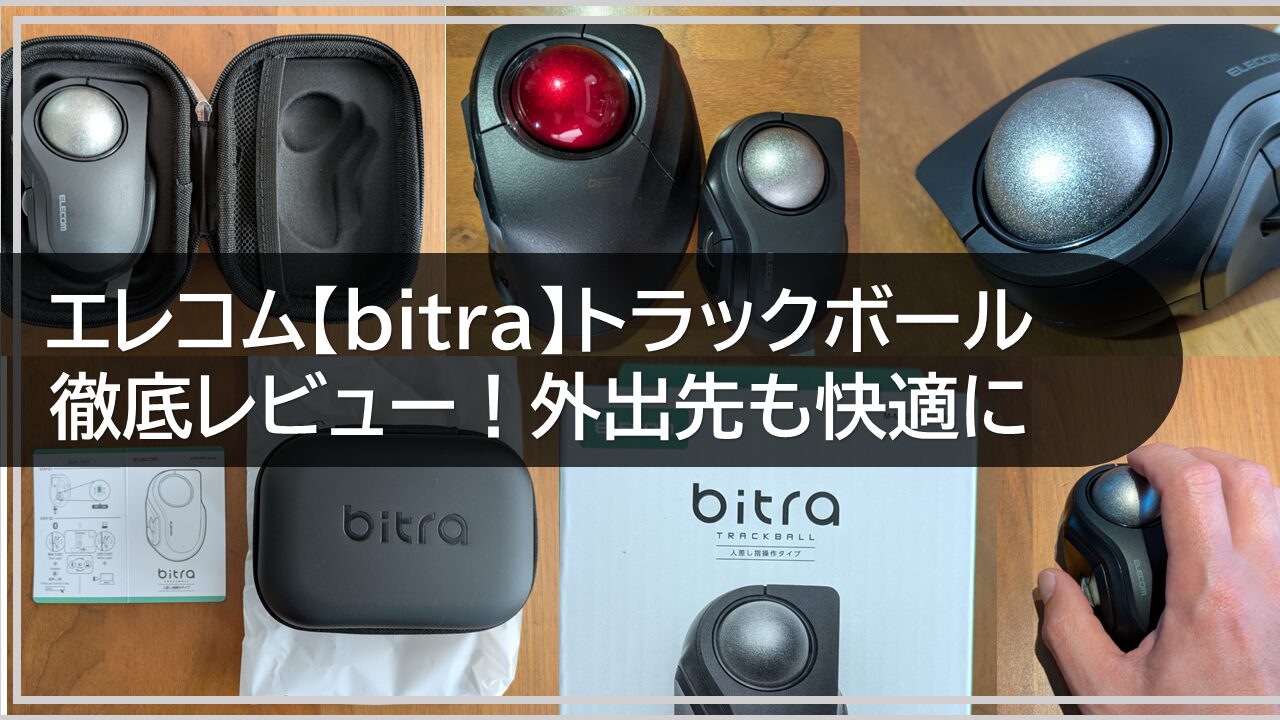
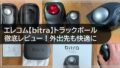
そこで今回レビューするのが、エレコムのトラックボールマウス「bitra(5ボタン/人差し指操作)」なんだわ!
公式ホームページでも「静音設計のモバイルトラックボールで、Bluetoothと2.4GHz無線の切り替えに対応し、収納ポーチ付きのコンパクトモデル」として大々的に案内されているこの製品。
実は俺、普段は自宅で同じエレコムの「DEFT Pro」っていうゴツいトラックボールを使っているんだよね。
この記事では、普段からDEFT Proを愛用している俺が、外出用としてbitraを実際に導入してみて感じたリアルな感想から、開封の儀、初期設定、実際の使用感、そしてDEFT Proとのガチ比較まで、データと表を交えて徹底的に深掘りしていくでね。
食わず嫌いしている人こそ、ぜひ最後まで読んでみてちょうだい!

 ポチップ
ポチップ
※あわせて読みたい
▶[最新2026年]マウスのおすすめ25選!ワイヤレス(無線)!
エレコムのトラックボールbitraを購入した理由と背景
そもそも、なぜ俺が新しいマウスを探し始めたのか。そこには、おじさん特有の切実な悩みと、トラックボールへの深い愛があったんだわ。
自宅のメイン機は多機能なDEFT Proで大満足
俺は普段、自宅での作業にはエレコムのDEFT Pro(M-DPT1MRBK)を愛用しているのね。
公式でも「8ボタン+チルトホイール、直径約44mmの大型ボール、有線・2.4GHz無線・Bluetoothの3接続方式を備えたハイスペックモデル」として案内されている、まさに“据え置き向きの本格派”なんだわ。
オカア(妻)には「あんたのその黒いデカい塊、机の場所取りすぎなんだけど!」って文句を言われ、アリンコ(次女)には「パパ、この丸いのコロコロして遊んでいい?」とおもちゃにされながらも、その圧倒的な操作性とボタンの多さで、ブラック企業から持ち帰ったエクセル作業をゴリゴリこなしているわけ。
人差し指操作トラックボールの圧倒的なメリット
トラックボールには大きく分けて「親指で操作するタイプ」と「人差し指(中指)で操作するタイプ」があるんだけど、自分には圧倒的に人差し指操作タイプが合っていたんだわ。
これにはちゃんとした理由がある。
人間の手の構造上、親指よりも人差し指や中指のほうが、より精密で細やかな運動(ファインモーターコントロール)が得意だと言われているのね。
パーセンテージで表すのは難しいけど、ペンを握って文字を書くのも人差し指と中指の力加減が重要でしょ?
だから、ボールをミリ単位で少しだけ転がしてセルを狙う動作や、大きく弾いて画面の端から端までカーソルをすっ飛ばす動作が、人差し指のほうが直感的にやりやすいんだわ。
これでいいんだて!自分に合ったデバイスを使うのが一番の効率化だからね。
モバイル環境ではDEFT Proのサイズがネックに
じゃあ、そのDEFT Proをそのままカバンに入れて持ち歩けばいいじゃないか、って思うでしょ?
これはダメだて!
DEFT Proは本当に最高に使いやすいんだけど、外に持ち出すとなるとデカすぎるんだわ。
本体の重量も電池を含めると約162gあるし、高さも約57mmとかなり存在感がある。
そこで白羽の矢が立ったのが、今回紹介する「bitra(M-MT2MRSBK)」というわけ。
公式でも「従来品より約30%小さいコンパクト設計で、手のひらに収まる小型設計」とうたわれていて、まさに「家ではDEFT Pro、外ではbitra」という理想の使い分けができるんじゃないかと、ビビっと(bitra)きたわけだわ!
※あわせて読みたい
▶営業職の車移動に!おすすめハンズフリーイヤホン厳選紹介
bitraの開封レビューとモバイルに特化した付属品
ガジェット好きのおじさんにとって、新しい箱を開ける瞬間って、給料日の次にテンションが上がる時間だよね。
モバイル系デバイスで一番大事なのは、スペック表の数字よりも「毎日カバンに入れて持ち出したくなるかどうか」という直感なんだわ。
手のひらに収まるコンパクト設計と道具としての質感
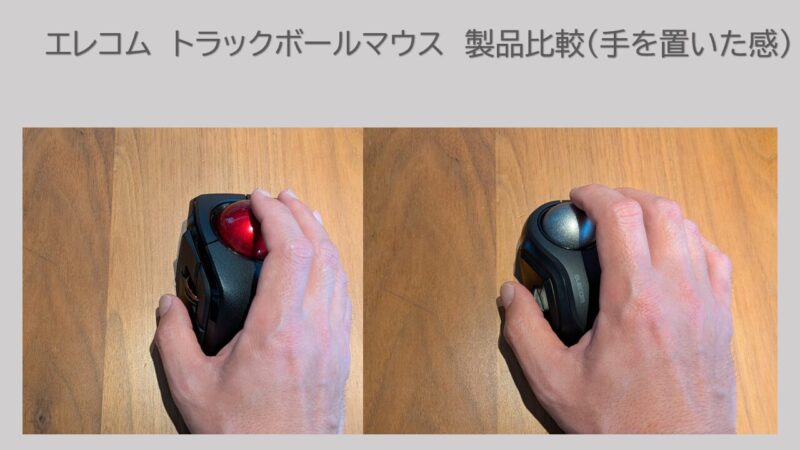
箱を開けてbitraとご対面したときの第一印象は、とにかく「小さい!」の一言。
ただ、安いプラスチックのペラペラした小ささではなくて、機能がギュッと詰まった「凝縮感のある小ささ」なんだよね。
小型マウスの中には、携帯性を極めるあまりに薄っぺらくなりすぎて、「持ち運びには最高だけど、1時間使うと手が吊るわ!」みたいな本末転倒な製品もあるじゃない?
その点、bitraは小型でありながら、トラックボールマウスとしてのエルゴノミクス(人間工学)的な丸みをしっかり残しているんだわ。
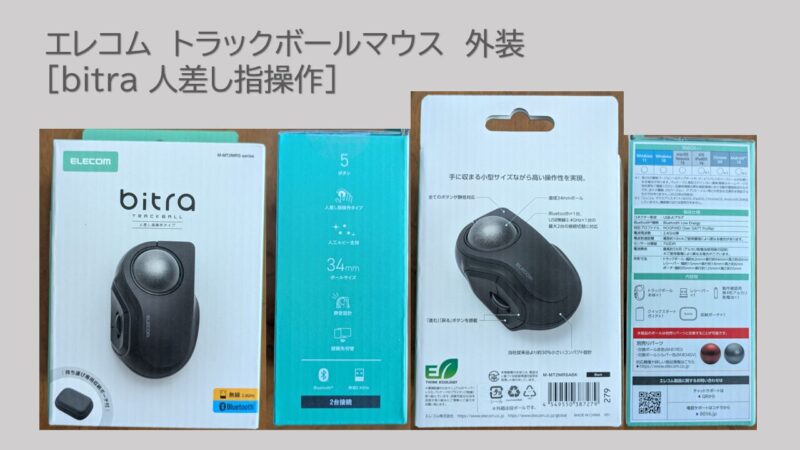
以下の表に、公式のサイズデータをまとめてみたよ。
| 項目 | bitra(M-MT2MRSBK)の仕様 |
| 外形寸法 | 幅約62.0mm × 奥行約94.0mm × 高さ約40.2mm |
| 重量 | 約83g(電池含まず) |
| ボール直径 | 約34mm |
| 読み取り方式 | 光学センサー方式 |
| ボタン数 | 5個(ホイールボタン含む) |
幅が約62mm、奥行きが約94mmって、一般的な名刺(55mm × 91mm)とほぼ同じくらいのフットプリントなんだわ。
この小さなボディに直径34mmのボールをぶち込んでいるのは、エレコムの設計者の執念を感じるね。
コンパクトでも操作時の不安定さを感じにくいのは、この絶妙なボールサイズのおかげなんだわ。
持ち運びに便利な専用ケースと予備電池収納スペース
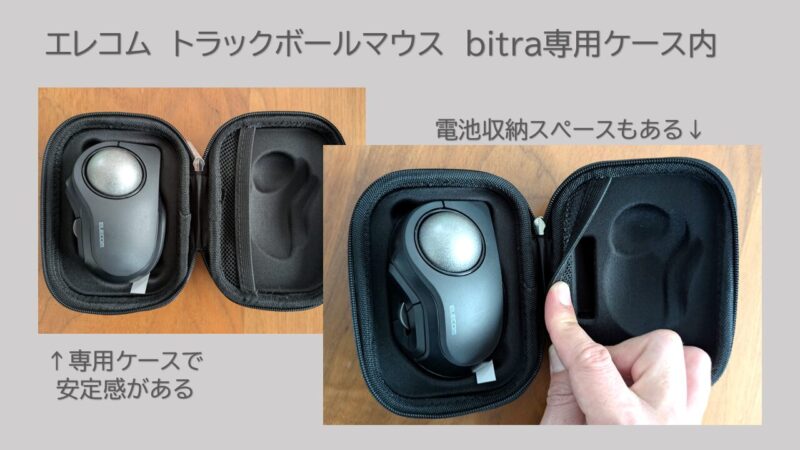
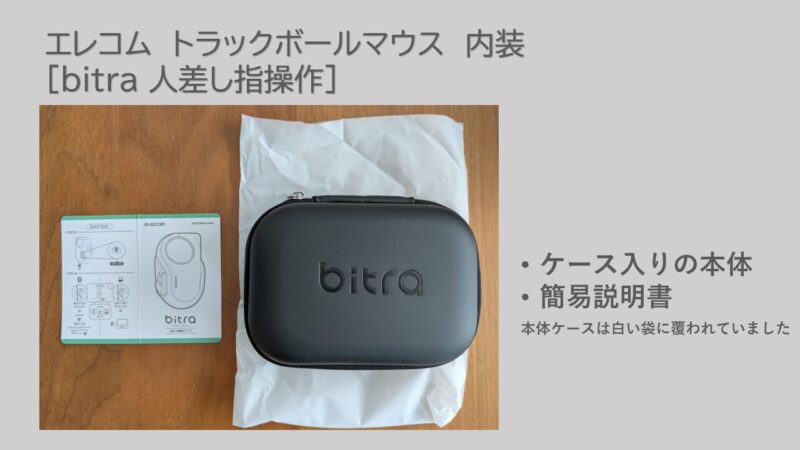
本体の素晴らしさもさることながら、俺が個人的にスタンディングオベーションを送りたいのが「専用ケース」が最初から付属していること。
公式でも「衝撃吸収素材を使用した専用の収納ポーチが付属」と案内されているんだけど、これが本当に素晴らしい。
モバイル用途を本気で考えている証拠だね。
マウスを裸でカバンに放り込むと、ホコリがセンサーに入ったり、ボールが傷ついたりして寿命が縮むからね。
しかも、このケースの内部には「予備の単4電池を収納できるスペース」が確保されているんだわ!
外出先での電池切れって、サラリーマンにとっては死活問題だよね。プレゼンの直前にマウスが動かなくなって、冷や汗ダラダラ…なんて経験、白髪混じりのお友達なら一度はあるでしょ?
移動中の新幹線の中や、田舎の出張先だと、すぐにコンビニに駆け込めないこともある。
「ケースの隅っこに電池入れられるようにしました」っていう、この地味だけど愛のある設計。
こんなんでいいんだて!いや、これがいいんだて!
現実に外で働くおじさんの気持ちを、よく分かってくれているわ。
※あわせて読みたい
▶【ブラック企業】攻略法総まとめ|見抜く・守る・辞める完全ガイド
初期設定とELECOM Mouse Assistant 6の使い方
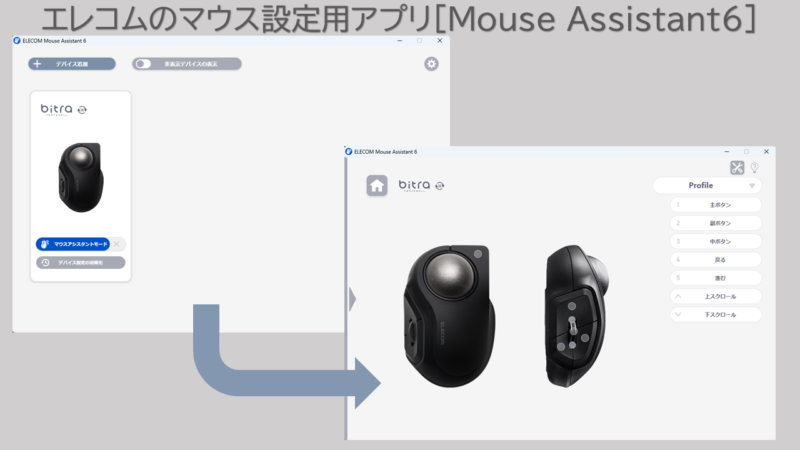
「新しいガジェットは好きだけど、設定が面倒くさいのは嫌だ!」っていうおじさんたちの声、よーく聞こえるよ。安心してください、bitraの初期設定は拍子抜けするほど簡単だから。
USBレシーバーとBluetoothの2台接続機能
bitraの大きな強みのひとつが、接続方式が「USB 2.4GHz無線」と「Bluetooth」の両方に対応していることなんだわ。
- 設定方法1:すぐ使いたいならUSBレシーバー本体の裏面に小さなUSBレシーバーが収納されているから、これをパソコンのUSBポートに挿すだけ。わずか数秒で認識して即使えるようになる。
- 設定方法2:USBポートを節約したいならBluetoothパソコンやタブレットのBluetooth設定画面を開いてペアリングするだけ。Bluetooth Low Energy対応機器なら、レシーバー不要でサクッと繋がる。
さらに便利なのが、底面のスイッチひとつで、この2つの接続先を瞬時に切り替えられること。
例えば、仕事用のメインノートPCにはUSBレシーバーを挿しておいて、サブで持ち歩いているiPadやAndroidタブレットにはBluetoothでペアリングしておく。
そうすれば、1つのマウスで2台のデバイスを行ったり来たりできるんだわ。
対応OSも、Windows、Android、macOS、iOS、iPadOS、ChromeOSと、現在世の中にあるほぼ全ての端末を網羅している汎用性の高さ!
ボタン割り当ては専用アプリケーションで直感的に
![トラックボールbitraオススメのボタン設定は[エクスプローラーを開く]](https://salesjoblog.com/wp-content/uploads/ELECOM-bitra-image2-800x450.jpg)
bitraは5ボタン搭載なんだけど、このボタンの役割を自分好みに変えることができるのね。
エレコムのホームページから「ELECOM Mouse Assistant 6(エレコム マウスアシスタント)」っていう無料アプリケーションをダウンロードして使うんだわ。
一昔前のマウス設定アプリって、英語だらけだったり、画面がゴチャゴチャしてて「ええい、もう初期設定のままでいいわ!」って投げ出したくなるようなUI(ユーザーインターフェース)が多かったよね。
でも安心してほしい。今のMouse Assistant 6は、2025年にフルリニューアルされていて、画面を見れば直感的にどこをどういじればいいか分かるようになっているんだわ。
- パソコンにソフトをインストールして開く
- 画面上のマウスの絵の「ボタン1」「ボタン2」などの引き出し線をクリック
- 「戻る」「進む」「コピー」「貼り付け」「Enter」などの機能一覧から好きなものを選ぶ
- 「適用」ボタンを押して完了
俺の場合、エクセル作業が多いから、ホイールボタンの押し込みに「Enter」を割り当てているんだわ。あと、超オススメは[エクスプローラーを開く]ボタンを割当てとくとめちゃくちゃ便利だから是非試して欲しい。
これだけで作業効率が1.5倍(俺調べ)は跳ね上がるから、ぜひ試してちょうだい。
 ポチップ
ポチップ
 ポチップ
ポチップ
カフェや外出先での使用感!静音性と小スペースの威力
さて、ここからは実際に外に持ち出して使ってみて、どうだったかというリアルな感想を語っていくよ。
静音スイッチ採用で音が気にならない快適さ
bitraは公式に「静音スイッチ採用」とうたわれていて、左右のクリックやボタンを押したときに「カチッ!カチッ!」っていう高い音が鳴らないようになっているのね。「ポスッ、ポスッ」という、くぐもった上品な感触なんだわ。
外出先って、意外と「音」に気を使う場面が多いんだよね。
- 静まり返った図書館や自習室
- おしゃれな音楽が流れる落ち着いたカフェ
- 新幹線の指定席(隣の人が寝ている時)
- ピリピリした雰囲気の社内会議室
自分では気にならなくても、静かな空間でのマウスのクリック音って、他人の神経を逆撫ですることがある。俺も若い頃、会議中にマウスをカチカチ鳴らしすぎて、上司に睨まれた苦い経験があるからね。
その点、bitraは周りに遠慮することなく、“普通に使えるマウス”なんだわ。
これでいいんだて!余計な気を使わずに仕事に集中できるのは、精神衛生上すごく良いことだよ。
マウスを動かさないから狭い机でも快適
トラックボール最大のメリットであり、モバイル用途で爆発的な威力を発揮するのが「本体を動かす必要がない」という点。
通常のマウスだと、カーソルを画面の端から端へ動かすために、マウス自体を机の上で引きずり回さないといけないよね。
でも、カフェの小さなテーブルにノートパソコンを広げて、コーヒーカップを置いて、スマホを置いたら……マウスを動かすスペース(スぺースレス)なんて、もうどこにも残っていないんだわ。
そこでbitraの出番。マウス本体を置く「名刺1枚分」のスペースさえあれば、あとは人差し指でボールをコロコロ転がすだけで、画面上のどこへでもカーソルが自由自在に飛んでいく。
ノートPCのパームレスト(キーボードの手前のスペース)の上に乗せて使うことだってできるんだから。
この快適さを一度味わうと、狭い机で普通のマウスをチマチマ持ち上げては動かす作業には、もう二度と戻れなくなるよ。
「左クリックが親指」の違和感はすぐに消える
人差し指操作のトラックボールを初めて見る人は、みんな口を揃えてこう言うんだわ。
「ボールを人差し指で回すのは分かるけど、じゃあ左クリックはどうすんの?……えっ、親指で押すの!?それは違和感ありすぎでしょ!」ってね。
確かに、何十年も「左クリック=人差し指」で生きてきたおじさんたちにとって、この配列は最初、脳がバグる感覚があるかもしれない。俺も最初はそうだった。
でもね、騙されたと思って1時間だけ使ってみてほしい。
ボールの操作とクリックの役割が完全に独立しているから、カーソルをピタッと合わせた状態で、親指で確実にクリックできる。
普通のマウスだと、クリックした瞬間にマウス本体が少しズレて「ああっ、隣のファイル開いちゃった!」みたいな誤操作が起こりがちだけど、それがないんだわ。
食わず嫌いだった人は、本当に人生の数パーセントを損していると思う。
意外としっくりくるし、慣れればこっちのほうが自然に感じるから不思議なもんだわ。
※あわせて読みたい
▶【保存版】会社のお局・女帝まとめ|特徴と対処法で職場ストレス解消
徹底比較!bitra vs DEFT Proの違いと選び方
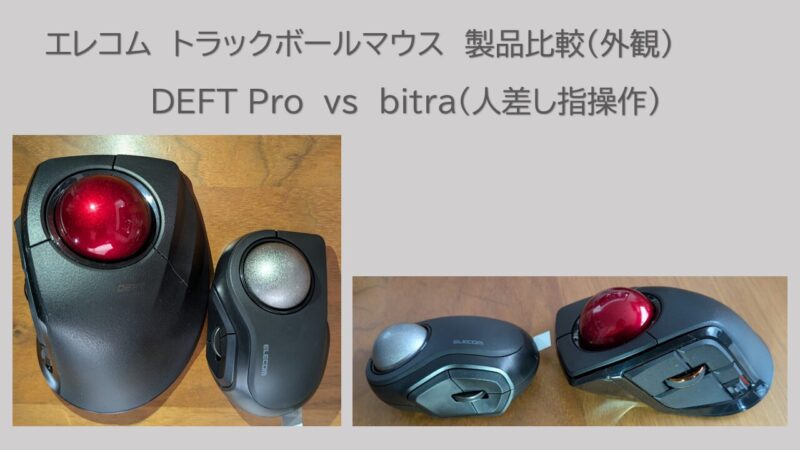
さて、ここからは、俺が自宅で愛用している「DEFT Pro」と、今回導入した「bitra」のガチ比較を行っていくよ。
同じ人差し指操作のトラックボールでも、この2台は立ち位置が全く違うんだわ。
スペックと機能の比較表で見る違い
まずは、数字と仕様で両者を比較してみよう。読者の皆さんが視覚的に理解しやすいように、表にまとめてみたよ。
| 比較項目 | DEFT Pro(自宅用) | bitra(外出用) |
| 想定される主な用途 | 据え置き・メイン作業 | 持ち運び・モバイル作業 |
| 本体サイズ | 幅91.4×奥行133.4×高さ57.3mm | 幅62.0×奥行94.0×高さ40.2mm |
| ボールの直径 | 約44mm | 約34mm |
| ボタン数 | 8ボタン | 5ボタン |
| チルトホイール | あり(左右スクロール可) | なし(上下のみ) |
| クリック音 | 通常のスイッチ音 | 静音スイッチ |
| 接続方式 | 有線・USB無線・Bluetooth(3種) | USB無線・Bluetooth(2種) |
| 持ち運び用ケース | なし | あり(予備電池収納付き) |
この表を見ると一目瞭然だよね。単純な上位機種・下位機種という関係ではなくて、
- 「据え置きで快適性と機能性を極めるか」
- 「持ち運びと省スペース性を極めるか」
という、全く別のベクトルを持った製品なんだわ。
DEFT Proからbitraに持ち替えて失った機能
![エレコム トラックボールマウス 本体の外観[bitra 人差し指操作]](https://salesjoblog.com/wp-content/uploads/ELECOM-bitra-image5-800x450.jpg)
もちろん、モバイル化と引き換えに失ったものもある。DEFT Proを使っていた俺が、bitraを使っていて「うーん、ここがちょっと物足りないな」と感じたリアルなポイントを3つ挙げるね。
1. ホイールのチルト機能(左右スクロール)がない
個人的に、これが一番痛かった!これはダメだて!
DEFT Proはホイールを左右にカチカチ倒すことで、画面を横にスクロールできる「チルト機能」がついているのね。
エクセルの横に長ーい表を見るときに重宝していたんだわ。
bitraは5ボタンモデルで、ホイールは上下に回すだけ。横スクロール非対応になっている。モバイル環境でも横スクロールを多用する人は、ここだけは注意してほしいポイントだね。
キーボードのShift+Ctrl+マウスのホイール回転で横スクロールは可能
2. ボタン数が8個から5個に減少
DEFT Proは8つのボタンがあって、ホイールの押し込みやチルトを含めると10箇所もカスタマイズできた。それがbitraでは5ボタンに減っている。
ただ、これに関しては「モバイル用と思えば全然問題無い」というのが俺の結論。
外出先での作業って、そこまで複雑なマクロを組んだりしないし、最低限「戻る」「進む」「Enter」が割り当てられれば、仕事の8割はカバーできるからね。
3. ボールの大きさが44mmから34mmに縮小
ボールが大きいほど、慣性の法則が働いてカーソルを遠くまで一気に飛ばせるし、細かい微調整もしやすい。44mmのDEFT Proの操作感は本当に極上なんだわ。
それがbitraでは34mmになっている。
持ち替えた直後は「やっぱり小さいな」という違和感があるのは事実。
でも、操作不能になるような違和感ではなく、34mmでも十分実用的なレベルで安定感があるのはさすがエレコムといったところ。
どんな人にどちらがおすすめか?
以上の比較を踏まえて、白髪混じりのお友達がどちらを選ぶべきか、分かりやすく箇条書きでまとめるよ。
■ bitraが向いている人(おすすめ度:外出が多いなら120%)
- カフェや出張先、コワーキングスペースで作業することが多い
- 静かな場所で使うため、クリック音を絶対に出したくない
- 机の上が狭くても、快適にマウス操作をしたい
- ノートパソコンとタブレットを1つのマウスで切り替えて使いたい
- 人差し指操作のトラックボールを一度試してみたい(入門編としてもアリ!)
■ DEFT Proが向いている人(おすすめ度:自宅警備・オフィス据え置きなら最強)
- 自宅の書斎や会社のデスクなど、決まった場所でドッシリ構えて作業する
- エクセルなどの横スクロールを多用するため、チルトホイールが必須
- ボタンにたくさんのショートカットを割り当てて、作業を極限まで効率化したい
- 大きなボールによる、ゆとりある極上の操作感を味わいたい
有線接続を含めた3つの接続方式を備えるDEFT Proと、ワイヤレス2種に絞り込んだbitra。メーカー側の思想がハッキリ分かれていて面白いよね。
ポチップ
ポチップ
※あわせて読みたい
▶優良企業の見分け方とは?働きやすい=プラスサムゲームになる理由
まとめ:bitraは家用ではなく、モバイル用として最適すぎる製品
さて、ここまでエレコムのトラックボールマウス「bitra(5ボタン/人差し指操作)」について、熱く語ってきたけれど、いかがだったでしょうか。
最終的な俺の評価を一言でまとめるなら、「家でメイン機として使うには機能不足を感じるが、本来の用途であるモバイル用としては最適すぎる完成度」といったところだわ。
チルトホイールがなかったり、ボタンが少なかったり、ボールが一回り小さかったりと、DEFT Proのようなフルスペック機に慣れていると物足りなさを感じる部分は確かにある。
でも、外出先に求める
- 「静かであること」
- 「狭い場所でも使えること」
- 「ケース込みで持ち運びやすいこと」
- 「2台のデバイスを使い分けられること」
といった条件を照らし合わせると、これほど理にかなったデバイスは他にないんじゃないかと思うくらい素晴らしい出来なんだわ。
人差し指操作のトラックボールは、どうしても最初は独特の形状から賛否両論あると思う。「左クリックが親指なんて、絶対使いにくい!」と食わず嫌いをしている人が多いのも知っている。
でも、ちょっとだけ勇気を出して、騙されたと思って一度使ってみてほしい。
想像以上に自然に手が馴染んで、狭い机の上でも広大なディスプレイを自由自在に操れる全能感に、きっと君もハマるはずだから。
DEFT Proを自宅の城に据え置き、bitraを相棒として外の世界へ持ち出す。この使い分けは、現代の戦うサラリーマンにとって、最も満足度の高い運用方法だと確信しているよ!
人生、まだまだこれからだわ!おじさんたちの味方のFLUOROも頑張るで、みんなも環境を整えて、快適なガジェットライフを目指して頑張ってちょーだい!
※本記事はPRを含みます
※あわせて読みたい
▶[最新2026年]マウスのおすすめ25選!ワイヤレス(無線)!
▶営業職の車移動に!おすすめハンズフリーイヤホン厳選紹介
▶【ブラック企業】攻略法総まとめ|見抜く・守る・辞める完全ガイド
▶【保存版】会社のお局・女帝まとめ|特徴と対処法で職場ストレス解消
▶優良企業の見分け方とは?働きやすい=プラスサムゲームになる理由




コメント