

加齢に華麗に立ち向かうオヤジ、FLUOROがここに参上だわ!
白髪混じりのお友達、元気しとる?
俺は相変わらず、ブラック企業で山のようなExcelデータと格闘する毎日だて。
さて、今回は「ノートパソコンのサイズ選び」について話そうと思うんだわ。
新しいパソコンを買おうと思った時、みんな一番悩むのがここじゃない?
「外に持ち出してカフェでカッコよく仕事したいけど、画面が小さいのは嫌だ」
「家でドッシリ使いたいけど、たまには動かしたい気もする」
そう、「持ち運び用」にするか、「据え置き用」にするか。この用途の決断が運命の分かれ道なんだわ。
スペック表の数字よりも、実はこの「サイズと用途のマッチング」をミスると、悲劇が待っとるで。
- 文字が小さすぎて、夕方になると老眼が爆発する
- 気合を入れてデカイのを買ったのに、重すぎて結局タンスの肥やしになる
- カフェの小さいテーブルにPCが乗り切らず、コーヒーをこぼしそうになる
俺も昔、見栄を張ってハイスペックなデカPCを買って営業に回り、肩こりが悪化して整体代で小遣いが消えた苦い過去があるんだわ…。
この記事では、そんな失敗をみんなにさせないために、ノートPCのサイズごとの「最適な用途」を、俺の体験談を交えて徹底解説していくでね。
自分にピッタリの1台を見つけて、快適なパソコンライフを手に入れようじゃないか!
※あわせて読みたい
▶お局とは?会社のお局様の意味と特徴!ターゲット回避の対処法を解説
そもそも「インチ」とは?用途を決めるサイズの基準
まずは基本のキ、「インチ」についてサクッとおさらいしよまい。
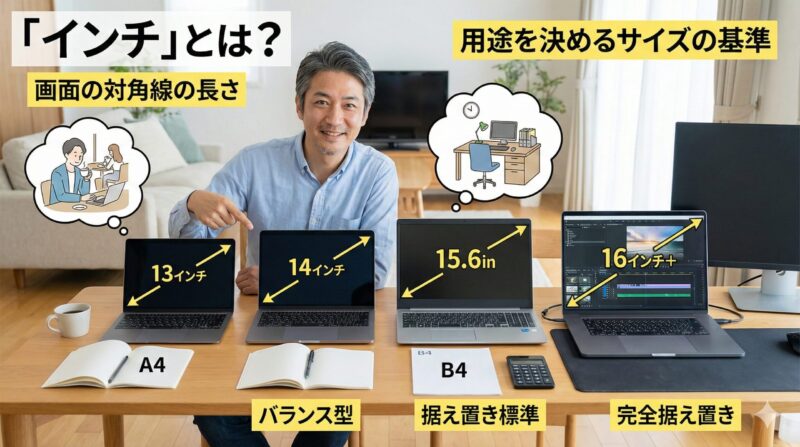
ノートパソコンでよく聞く「〇〇インチ」っていうのは、画面の対角線の長さのことだわ。
サイズが大きくなれば、画面が見やすくなる代わりに、重くて持ち運びがしんどくなる。
用途を考える時は、だいたいこの4つのサイズ感を頭に入れておいてちょーだい。
- 13.3インチ:A4ノートより一回り小さい(持ち運び特化)
- 14.0インチ:だいたいA4ノートサイズ(バランス型)
- 15.6インチ:B4サイズに近い(据え置き標準)
- 16.0インチ以上:学習机のマットくらい(完全据え置き)
ここからは、それぞれのサイズが「どんな用途」に向いているのか、詳しく見ていくでね!
※あわせて読みたい
▶職場の女帝が有能社員を排除!いじめ退職後に起きる組織崩壊の末路
【13インチ】持ち運び特化の用途!外回り・出張の相棒

まずは、ビジネスマンの鉄板サイズ、13インチ(13.3インチ)だわ。
俺の会社の営業担当も、だいたいこのサイズを使っとるね。
このサイズの主な用途は、なんと言っても「移動先での作業」にあるんだわ。
13インチの主な用途とメリット
- 電車や新幹線での移動中作業1kgを切るモデルも多いで、膝の上や狭いテーブルでも広げられる。出張が多い人には、これ以上ない相棒になるでね。
- カフェやコワーキングスペースでの利用カバンに入れても「あれ?今日PC入れたっけ?」って思うくらい軽い。オシャレなカフェでドヤ顔でカタカタしたいなら、このサイズ一択だわ。
- プレゼンや商談サッと取り出して、相手に画面を見せながら話すのにもちょうどいいサイズ感だて。
13インチのデメリット(苦手な用途)
- 長時間の腰を据えた事務作業はい、ここが問題だて。若い頃は平気だったけど、この歳になると夕方の小さな文字がキツイんだわ…。Excelの行数も一度にたくさん表示できんから、スクロール地獄になりがちだて。
こんな人におすすめ
- 毎日パソコンを持ち歩く営業マンや学生
- 新幹線や飛行機での移動が多い出張族
- とにかくカバンを軽くしたい腰痛持ちのお友達
これでいいんだて!「場所を選ばずに仕事がしたい」という用途なら、迷わず13インチだわ。
【14インチ】「持ち運び」と「据え置き」のハイブリッド用途
次は、最近人気急上昇中の14インチだわ。
俺も次に買い換えるなら、このサイズを狙っとるんだて。
なんで人気かって?
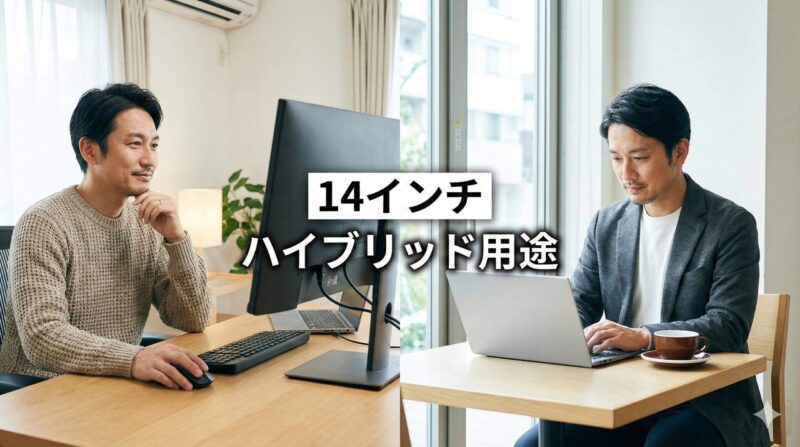
それは「13インチの機動力」と「15インチの見やすさ」のいいとこ取りをした、まさにハイブリッドな用途で使えるからだわ。
14インチの主な用途とメリット
- テレワークと出社の繰り返し「今日は家で、明日は会社で」みたいな働き方にはベストマッチだわ。13インチより一回り画面が大きいだけで、文字の見やすさが全然違うんだて!
- リビングから書斎への移動家の中で場所を変えて作業したい時も、このサイズなら苦にならん。
- Web会議と資料作成の並行作業画面が少し広い分、Zoomの画面を見ながらメモを取る、なんて用途もこなしやすいんだわ。
14インチのデメリット(苦手な用途)
- 本格的な数値入力や動画編集テンキー(数字キー)がないモデルがほとんどだから、経理のようなガッツリ数字を打つ用途には向かんかもしれんね。あと、価格が人気ゆえに少し高めになりがちだわ。
こんな人におすすめ
- 会社と自宅を行き来して働く人
- 画面の広さも軽さも、どっちも捨てきれない欲張りさん
- 「迷ったらこれにしときゃ間違いない」が好きな人
こんなんでいいんだて!「どっちつかず」じゃなくて「どっちもイケる」のが14インチだわ。
※あわせて読みたい
▶モニターのアスペクト比と解像度の違い!初心者におすすめの選び方
【15.6インチ】据え置き用途の定番!事務作業と動画視聴の王様
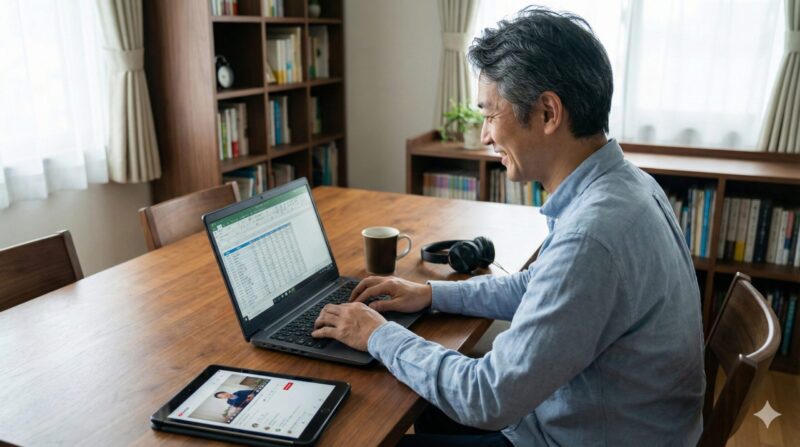
続いては、日本のオフィスや家庭で一番よく見かける15.6インチだわ。
俺がブラック企業で毎日睨めっこしとるのも、このサイズだて。
このサイズの一番の強みは、「テンキー」がついていることと、画面の広さによる「作業効率」だわ。
15.6インチの主な用途とメリット
- 腰を据えた事務処理・資料作成やっぱり画面がデカイのは正義だわ。ブラウザを開きながらWordを書く、みたいな並列作業がやりやすい。老眼にも優しいで、目が疲れにくいんだわ。
- Excelでの数値入力経理とか見積もり作成とか、数字をバチバチ打ち込むならテンキーは必須だて!これがないと仕事にならん、っていうお友達も多いんじゃない?
- 動画視聴やWeb閲覧仕事が終わった後にYouTubeを見たり、家族で写真を見たりするエンタメ用途にもバッチリだわ。
15.6インチのデメリット(苦手な用途)
- 頻繁な持ち運び2kgの鉄アレイをカバンに入れて歩くようなもんだわ。たまにならいいけど、毎日の持ち運びは修行だて。これ持って満員電車に乗ったら、周りの人に迷惑がられるかもしれん。
こんな人におすすめ
- 基本は自宅やオフィスで使い、持ち運びはたまにだけの人
- Excelでの数字入力や資料作成が多い人
- コスパ重視でパソコンを選びたい人(このサイズは比較的安い!)
これでいいんだて!家でドッシリ構えて仕事するなら、15.6インチが最強の相棒になるわ。
【16インチ以上】完全据え置き用途!クリエイティブ作業向け
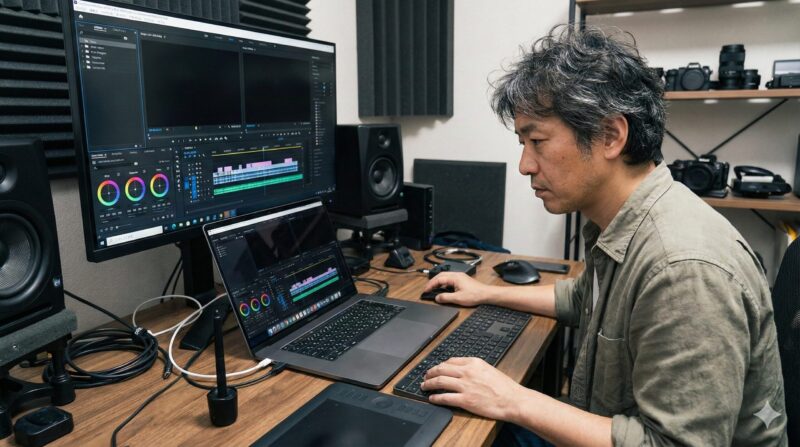
最後は、16インチやそれ以上の特大サイズだわ。
これはもう、「ノート型の皮を被ったデスクトップパソコン」だと思ったほうがいい。
16インチ以上の主な用途とメリット
- 動画編集や画像加工タイムラインを長く表示したり、高画質な画像を細部までチェックしたりするクリエイティブな用途には、この広さが不可欠だわ。
- 省スペースデスクトップとしてデスクトップPCを置く場所はないけど、大画面と高性能が欲しい!という場合の解決策になる。使わない時はパタンと閉じて片付けられるでね。
16インチ以上のデメリット(苦手な用途)
- 持ち運び全般重さが2kgを軽く超えてくる。これをカバンに入れてカフェに行くのは、もはや筋トレだわ。バッテリーも持たんから、ACアダプタに繋ぎっぱなしが基本だて。
こんな人におすすめ
- 動画編集やデザインをするクリエイター気質の人
- 家から一歩もPCを持ち出す予定がない人
これはダメだて!持ち運ぶつもりでこれを買うと、絶対に後悔するで気をつけてちょーだい!
※あわせて読みたい
▶[最新2026年]マウスのおすすめ25選!ワイヤレス(無線)!
サイズ別用途の早見表:迷ったらこれを見よ!
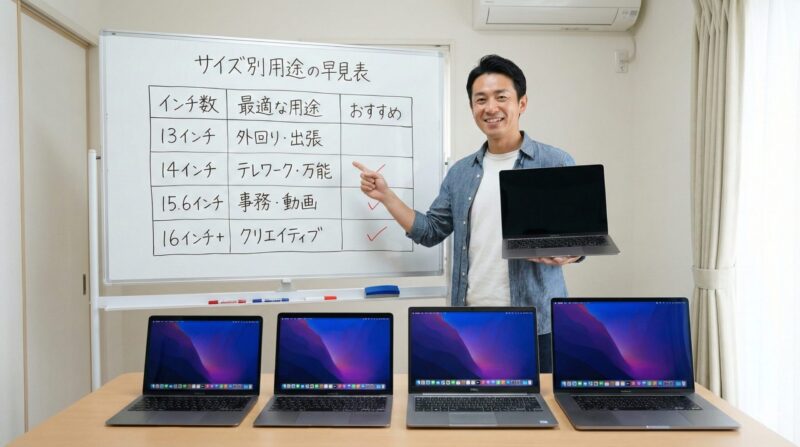
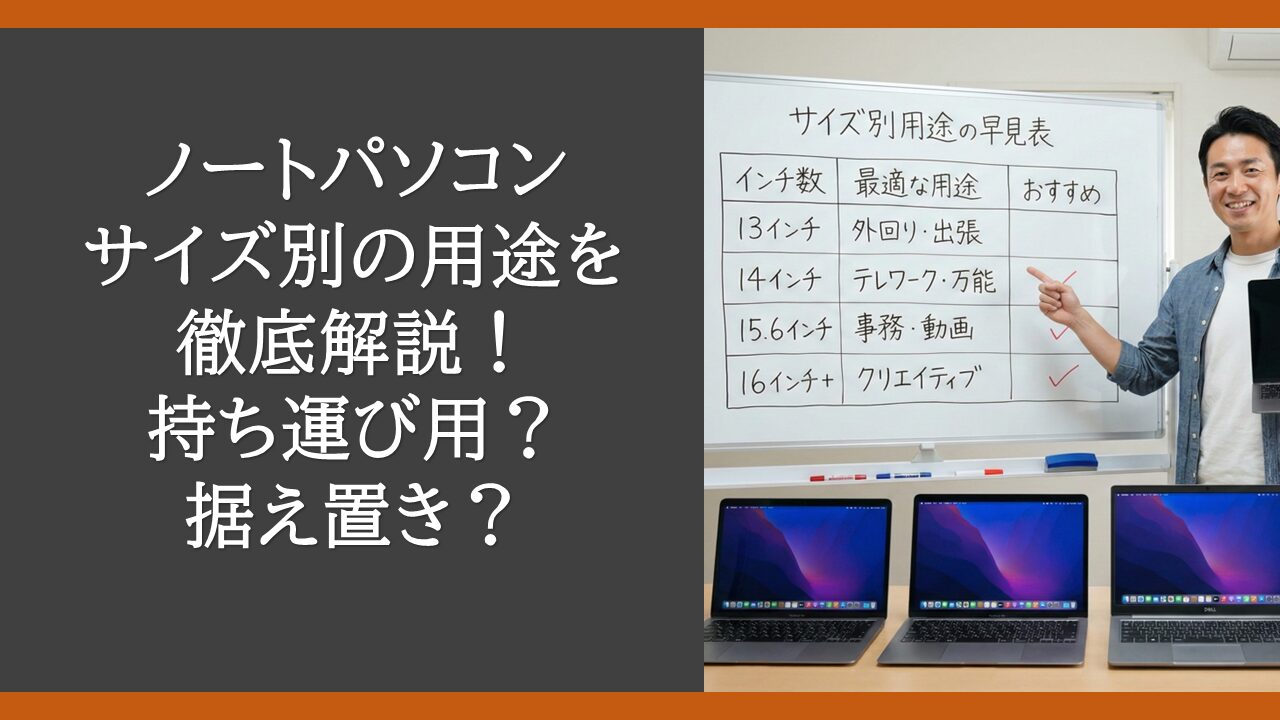
いろいろ説明してきたけど、「結局自分の用途にはどれがいいの?」ってなったお友達のために、表にまとめておいたでね。
| インチ数 | 最適な用途 | 持ち運び | 作業快適度 | おすすめユーザー |
| 13インチ | 外回り・出張・カフェ | ◎(最高) | △(目が疲れる) | 営業マン・学生 |
| 14インチ | テレワーク・ハイブリッド | ○(快適) | ○(バランス良し) | 在宅勤務・万能型 |
| 15.6インチ | 事務作業・Excel・動画 | △(重い) | ◎(快適・テンキー有) | 事務職・家庭用 |
| 16インチ超 | 動画編集・据え置き | ×(修行) | ◎◎(最強) | クリエイター |
ありがちな「用途のミスマッチ」
俺が見てきた中で、一番多い失敗パターンはこれだわ。
「大は小を兼ねると思って15.6インチを買ったけど、重すぎて持ち運ばなくなり、結局スマホで仕事をしている」
…笑えんでしょ?でも本当にある話なんだわ。
逆に、「軽さを重視しすぎて13インチを買ったけど、文字が見えなくて姿勢が悪くなり、結局外部モニターに繋いでいる」なんてパターンもある。
自分の「メインの用途」と「目の強さ(老眼具合)」をよーく天秤にかけることが大事だて!
【俺のイチオシ】13・14インチ+外部モニターこそが最強の布陣だて!
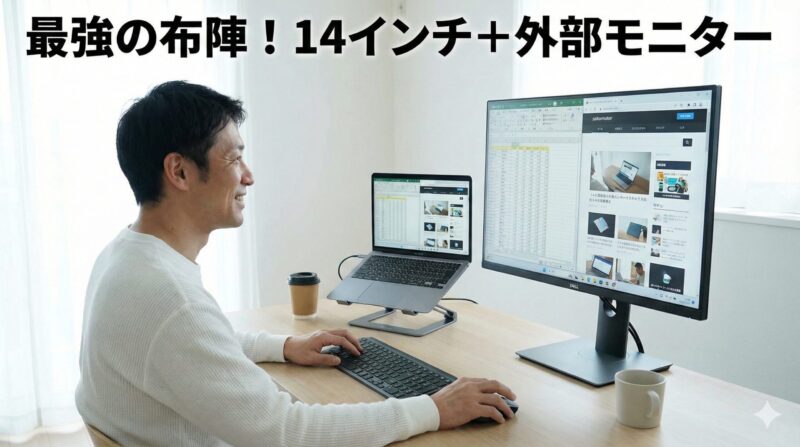
ここまでサイズの話をしてきたけど、実は俺が一番おすすめしたい「裏ワザ」的な使い方があるんだわ。
それは、「13インチか14インチを買って、家ではデスクトップ化する」という方法だて!
「え?どういうこと?」って思うだろ? 詳しく説明するで、よく聞いてちょーだい。
拡張性を活かした「いいとこ取り」スタイル
やり方は簡単だわ。
- 本体は持ち運びしやすい13インチか14インチを選ぶ
- 家には大きな外部モニター(24インチとか)を用意する
- お気に入りの打ちやすいキーボードとマウスも繋ぐ
これだけだて! こうすると何が起きるかというと…
- 外では: 軽快に持ち運べるモバイルノートとして活躍!
- 家では: ケーブルを1本繋ぐだけで、大画面のデスクトップPCに早変わり!
このスタイルの何が凄いって、「腰への優しさ」と「目への優しさ」を両立できることなんだわ。
外回りやカフェ作業では、軽さを優先して身体の負担を減らす。 でも、家でガッツリ資料を作るときは、大画面モニターと操作性の良いマウスで、老眼と肩こりを防ぐ。
まさに攻守最強の布陣だら?
ケーブル1本で基地になる!
最近のノートパソコンは「拡張性」がすごいんだわ。 「USB-C」っていう端子に対応したハブやモニターを使えば、ケーブルを1本挿すだけで、充電も映像出力も周辺機器の接続も全部完了するモデルが多い。
帰宅して「カチャッ」と繋げば、そこはもう自分専用のコックピットだて。 小さい画面でチマチマ作業するストレスから解放されて、生産性が爆上がりすること間違いなしだわ。
「どっちのサイズか決めきれん!」というお友達は、ぜひこの「13・14インチ+自宅の基地化」を検討してみてちょーだい。 これが今の時代、一番賢いパソコンの使い方かもしれんでね!
※あわせて読みたい
▶モニターのアスペクト比と解像度の違い!初心者におすすめの選び方
まとめ|ノートPCは「いつ・どこで・何をするか」で決めよう

というわけで、今回はノートパソコンのサイズ別用途について熱く語ってきたけど、どうだった?
最後にポイントをまとめておくでね。
- 持ち運び用なら → 13〜14インチ(腰を守れ!)
- 据え置き用なら → 15.6インチ以上(目を守れ!)
- 迷ったら → 14インチ(バランスを取れ!)
スペックも大事だけど、毎日触る道具だからこそ、サイズと用途が合っていないとストレスが溜まる一方だわ。
「自分はどこでこのPCを開くことが多いか?」
これを想像して選べば、きっと最高の相棒に出会えるはずだて。
そうすれば、俺たちみたいなおじさんでも、まだまだ若いもんには負けん仕事ができるってもんだわ!
新しいPCで、バリバリ仕事して、たまには早く帰って家族サービスしよまい。
人生、まだまだこれからだわ!
おじさんたちの味方のFLUOROも頑張るで、みんなも頑張ってちょーだい!
※あわせて読みたい
▶お局とは?会社のお局様の意味と特徴!ターゲット回避の対処法を解説
▶職場の女帝が有能社員を排除!いじめ退職後に起きる組織崩壊の末路
▶モニターのアスペクト比と解像度の違い!初心者におすすめの選び方
▶[最新2026年]マウスのおすすめ25選!ワイヤレス(無線)!
▶モニターのアスペクト比と解像度の違い!初心者におすすめの選び方







コメント