

※本記事はPRを含みます
加齢に華麗に立ち向かうオヤジ、FLUOROがここに参上だわ!
今日は、パソコン作業をする俺たち「白髪混じりのお友達」にとって、切っても切り離せない「モニター選び」の話をするて。
ブラック企業で18年、毎日画面とにらめっこしとる俺が、経験と涙(と目薬)の結晶として、初心者でも失敗せんモニターの知識を伝授するでよ。
「アスペクト比?解像度?なんのこっちゃ?」って思っとるあんた、大丈夫だて!この記事を読み終わる頃には、家電量販店の店員さんと対等に渡り合えるようになっとるはずだで、安心してついてきてちょーだい。
「家のパソコン、画面が狭くて仕事にならんわ…」
「新しいモニターが欲しいけど、箱に書いてある数字の意味がサッパリ分からん!」
そんなふうに頭を抱えとる白髪混じりのお友達、おらんかね?
俺も昔はそうだったんだわ。
「安けりゃいいがね!」と思って適当なモニターを買ったら、画面は荒いし、横幅が足りなくてエクセルが見切れまくり。結局、オカア(妻)に「安物買いの銭失いだわ!」って怒られた苦い記憶があるんだて…。
パソコン用モニターを選ぼうとすると、必ず出てくるのがこの2つの壁だわな。
- アスペクト比って何?
- 解像度って、数字がデカければ偉いのか?
正直なところ、PC初心者にとってモニターの専門用語は、宇宙語みたいでかなり分かりにくいんだわ。
でも、これでいいんだて!
最初から詳しい人なんておらん。
この記事では、俺たち世代が知っておくべき「アスペクト比」と「解像度」について、難しい言葉抜きで解説していくでね。
- アスペクト比とは、画面の「形」のこと
- 解像度とは、画面の「きめ細かさ」のこと
- 一般的な事務作業や動画鑑賞なら「これ」を選べばOK
この3点を押さえるだけで、もう迷わんくなるはずだわ。
「とりあえず失敗しないモニター選び」ができるようになるで、ぜひ最後まで読んでってちょーだい!
※あわせて読みたい
▶ノートパソコンのサイズ別の用途を徹底解説!持ち運び用?据え置き?
モニターのアスペクト比とは?画面の「縦と横の比率」のこと

まずは「アスペクト比」から片付けるて。
難しそうな名前がついとるけど、要するに画面の「横:縦」の長さの比率のことだわ。
たとえば、こんな感じで表記されとるやつだて。
- 横が16
- 縦が9
この場合は「16:9(じゅうろく たい きゅう)」って呼ばれるんだわ。
つまりアスペクト比は、「画面の形そのものを表している数字」というイメージでOKだて!
昔のテレビは四角かったけど、今のテレビは横長だら?あれがアスペクト比の違いなんだわ。
一般的に使われているアスペクト比の比較表
俺たちが店で見かけるモニターは、だいたいこの3パターンだて。
特徴をまとめたで、ざっと見てみてちょ。
| 比率(横:縦) | 通称 | 特徴 | おじさん的おすすめ度 |
| 16:9 | ワイド | 最も一般的。テレビもYouTubeもこれ。 | ★★★★★(鉄板!) |
| 21:9 | ウルトラワイド | めちゃくちゃ横長。映画館みたい。 | ★★★☆☆(好みによる) |
| 4:3 | スクエア | 昔のブラウン管テレビの形。今はレア。 | ★☆☆☆☆(やめとこ) |
ほいじゃあ、詳しく解説していくでね。
① 16:9(最も一般的で安心なサイズ)
現在、世界中で最も普及しているのが、この「16:9」だわ。
- 家のテレビ
- 会社のノートパソコン
- 一般的なデスクトップモニター
- YouTubeやNetflixの動画
これらほぼすべてが、この比率で作られとるんだて。
だから、迷ったら16:9を選んでおけば、まず失敗せん!
「こんなんでいいんだて!」と言いたいところだけど、これは妥協じゃなくて「正解」なんだわ。
俺も家でブログ書くときも、会社で嫌々資料作るときも、この16:9を使っとるよ。
② 21:9(ウルトラワイドで作業効率アップ?)
最近、ちょこちょこ見かけるのが、横にビローンと長い「21:9」のモニターだわ。
これの特徴はこんな感じだて。
- 画面がとにかく横に広い
- エクセルを横に長く表示できる
- ウィンドウを2つ並べても余裕がある
「おぉ、なんかカッコいいがね!」って思うかもしれんけど、ちょっと待ってちょ。
- 価格がけっこう高い(オカアの決裁が下りん…)
- 横に長すぎて、首を振るのが疲れる(首痛持ちには辛い…)
- 対応していない動画だと、横に黒い帯が出る
初心者がいきなりこれに手を出すと、「デカすぎて机に乗らんがね!」ってことになりかねん。
俺たち世代には、ちょっとハードルが高いかもしれんね。
③ 4:3(昔懐かしの比率)
これは、俺たちが若かりし頃に使っとった「四角いテレビ」や「古いパソコン」の比率だわ。
今はほとんど新品では売ってないし、中古で見かけても手を出さんほうがええよ。
これはダメだて!
今のWindowsやウェブサイトは横長画面用に作られとるで、この比率だと窮屈で仕方ないんだわ。思い出は心の中にしまっておこうまい。
※あわせて読みたい
▶【おじさん必見】PCデスクの配線地獄よサラバ!ワイヤレス化で超快適に
解像度とは?ざっくり言うと「画面のきめ細かさ」
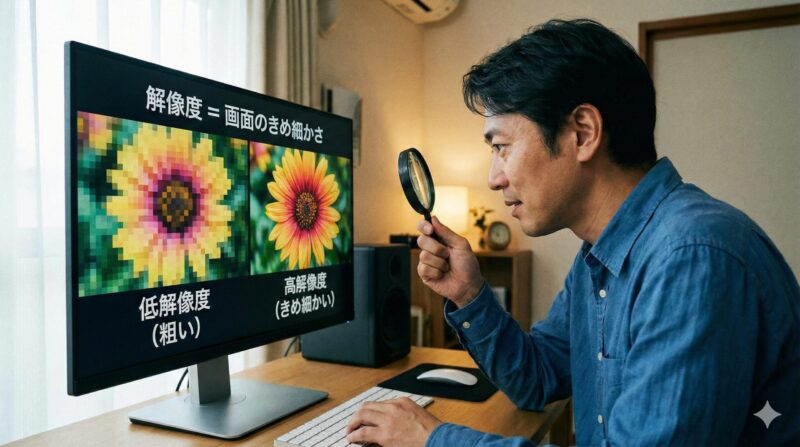
次によく出てくる難敵が「解像度」だわ。
これも簡単に言っちゃうと、「画面の中に、どれだけたくさんの点を敷き詰めとるか」を表しとるんだて。
画面っていうのは、実は「ドット」っていう小さな光の点の集まりなんだわ。
アリンコ(次女)が遊んでるアイロンビーズみたいなもんだて。
数字で表すと、こんなのがよくあるね。
- 1920 × 1080[フルHD]
- 2560 × 1440[WQHD]
- 3840 × 2160[4K]
この数字は、「横に何個の点 × 縦に何個の点」が並んどるかという意味だわ。
数字が大きければ大きいほど、点が細かくなる。
つまり、
- 文字がくっきり見える
- 写真が綺麗に見える
- 一度に表示できる情報量が増える
こういうメリットがあるんだわ。
「じゃあ数字がデカいほうがええに決まっとるがね!」って思うかもしれんけど、そこが落とし穴なんだて…。
よく聞く解像度の種類と違い
ここでも表を使って整理するでね。
俺たち世代の「目の事情(老眼)」も加味して見てちょーだい。
| 解像度の名称 | 数字(横×縦) | きめ細かさ | 文字の大きさ | おすすめ用途 |
| フルHD | 1920 × 1080 | 普通 | 見やすい | 事務・ネット・動画 |
| WQHD | 2560 × 1440 | 綺麗 | 少し小さい | Excel・複数作業 |
| 4K | 3840 × 2160 | 超綺麗 | かなり小さい | 写真編集・高画質動画 |
フルHD(1920×1080)|これで十分だて!
現在、もっとも一般的で、俺が一番おすすめするのがこの「フルHD」だわ。
- 価格がお手頃(お小遣いで買える範囲!)
- ほとんどのPCでサクサク動く
- 文字の大きさがちょうどいい
事務作業、ネットサーフィン、YouTube鑑賞なら、これで十分だて!
多くの企業で使われとるのもこのサイズだわね。24インチくらいのモニターなら、粗さも気にならんよ。
WQHD(2560×1440)|ちょっと贅沢な作業環境
フルHDより、ひと回り作業スペースが広くなるのが「WQHD」だわ。
これは、27インチくらいの少し大きめのモニターと相性がバツグンだて。
- エクセルの行と列がたくさん見える
- ブラウザとWordを並べて作業しやすい
- 文字が少しシャープに見える
俺も家ではこのサイズを使いたいけど、予算オーバーで我慢しとるんだわ…。
在宅ワークでガッツリ資料作りをするなら、かなり快適な選択肢になるはずだて。
4K(3840×2160)|綺麗だけど注意が必要
「4Kテレビ」なんて言葉をよく聞くで、これが一番すごいのは間違いないわ。
めちゃくちゃ高精細で、写真はまるで実物みたいに見えるて。
でもな、俺たち「白髪混じりのお友達」には注意が必要なんだわ。
- 文字が小さすぎて読めん!(これ致命的)
- PCの性能が低いと、動作がカクカクする
- 価格が高い(オカアに絶対怒られる)
4Kで文字を大きく設定することもできるけど、それなら最初からWQHDとかで良かったりするんだわ。
「とにかく超高画質で映画が見たい!」っていう趣味の人以外は、無理して選ばんくてもええと思うよ。
※あわせて読みたい
▶[最新2026年]マウスのおすすめ25選!ワイヤレス(無線)!
モニター選びで初心者がよく勘違いしがちなポイント
ここで、俺の失敗談も踏まえて、初心者がやりがちな「勘違い」を正しておくでね。
誤解1:解像度が高い=作業しやすい、ではない
「大は小を兼ねる」って言うけど、モニターに関してはそうとも限らんのだわ。
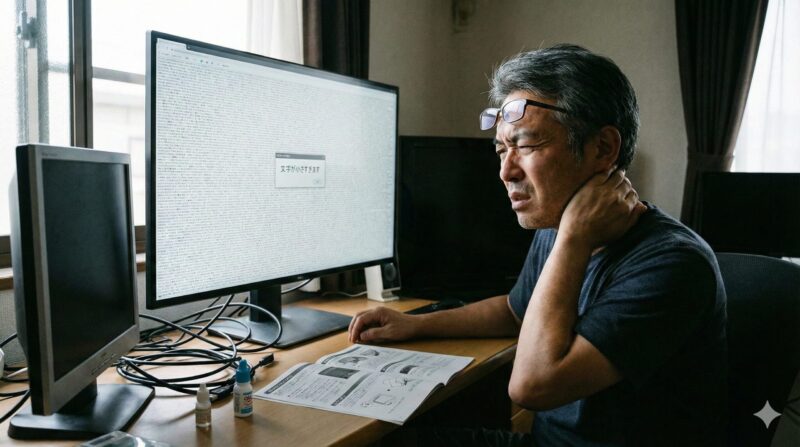
解像度が高くなると、表示される文字やアイコンはどんどん小さくなるんだて。
俺みたいに最近ちょっと手元の文字が見えにくい(認めたくないけど老眼だわ…)世代にとって、4Kモニターの標準設定の文字サイズは、ハズキルーペが欲しくなるレベルだて。
- 見やすい文字サイズ=作業効率アップ
- 小さすぎる文字=目の疲れ&肩こりの原因
これを忘れたらアカンよ。
誤解2:画面はデカければデカいほど良い、ではない
「男ならドーンとでっかいモニターだ!」って32インチとか買っちゃうと、これまた後悔するて。
机の奥行きを見てみてちょ。
モニターとの距離が近いのに画面がデカすぎると、視線を上下左右にキョロキョロ動かさなかんくなる。
これ、首がめっちゃ凝るんだわ…。テニスの試合観戦しとるわけじゃないんだで。
一般的な机なら、24インチ~27インチくらいがベストサイズだて!
誤解3:高いモニター=良いモニター、ではない
プロのゲーマーやデザイナーが使うような10万円以上するモニターは、確かに性能はすごい。
でも、俺たちがネットニュース見たり、エクセル叩いたりするのに、そんなハイスペックは必要ないんだわ。
用途に合っていない高い買い物は、ただの「宝の持ち腐れ」になっちゃうでね。
「これでいいんだて!」って思える、身の丈に合った相棒を見つけるのが一番だわ。
※あわせて読みたい
▶サラリーマンこそITパスポート!仕事の質も年収も変わる資格のすすめ
PC初心者におすすめのモニター設定はこれだ!
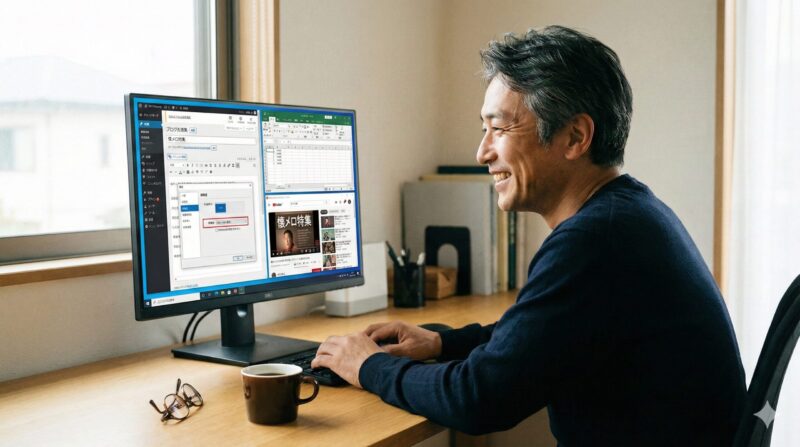
いろいろ喋ってきたけど、結局どれ選べばええの?って話だわな。
おじさんたちの味方、FLUOROが出した結論はこれだて!
結論:この組み合わせを選べば失敗なし
- サイズ:24インチ または 27インチ
- アスペクト比:16:9(ワイド)
- 解像度:フルHD(1920×1080)
- ※予算と机に余裕があれば、27インチのWQHDもアリ
この条件で探せば、Amazonでも電気屋さんでも、だいたい1万5千円~3万円くらいでええやつが見つかるはずだわ。
特に以下の用途なら、フルHDで100点満点だて!
- ネットニュースやブログを読む
- 年賀状の作成や文章入力
- 会社の持ち帰り仕事(事務作業)
- YouTubeで懐メロやゴルフ動画を見る
- ZoomでのWeb会議
「4Kじゃないと時代遅れか?」なんて心配せんでええよ。
実際、世の中のほとんどのサラリーマンはフルHDで戦っとるんだで。
おすすめコスパ抜群のモニター
XiaomiモニターA24i
・フルHD
・価格最安値帯
・上部と両サイドが狭小ベゼル(モニターの枠が小さい)
・HDMIポート×1 DP×1

 ポチップ
ポチップ
Dell E2425HSM ◀超オススメ!!
・フルHD
・スピーカー付き
・高さ調整&縦横回転[※この価格でこの機能は神レベル]
・価格最安値帯
・上部と両サイドが狭小ベゼル(モニターの枠が小さい)
・HDMIポート×1 DP×1 VGA×1
 ポチップ
ポチップ
※あわせて読みたい
▶【40代オヤジの逆襲】Google AI Studioで始める超簡単アプリ開発
まとめ:自分に合ったモニターで快適なPCライフを!
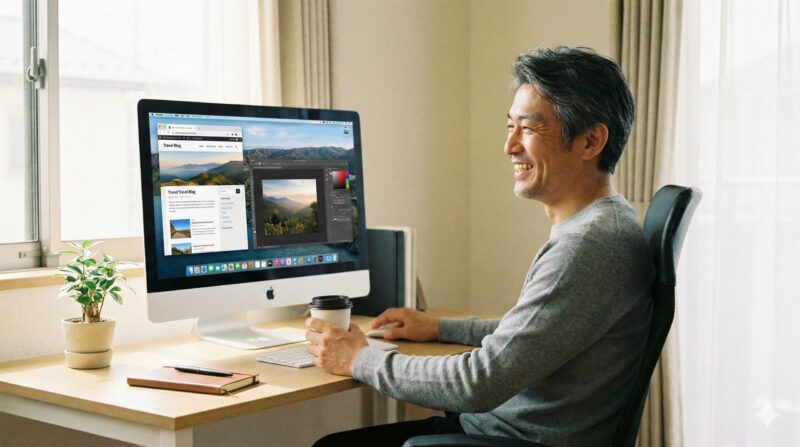
最後に、今日のポイントをおさらいするでね。
- アスペクト比は「16:9」を選べば間違いなし!
- 解像度は「フルHD」がコスパ最強で見やすい!
- 初心者は「高すぎるスペック」や「4K」に飛びつかなくてOK!
- 文字が小さくなると、俺たちの目には毒だて!
モニター選びで一番大切なのは、「自分の使い方に合っているかどうか」だわ。
スペック表の数字に踊らされずに、「見やすくて、目が疲れにくい」という基準で選べば、絶対に失敗せんよ。
新しいモニターに変えると、世界が変わったみたいに作業が快適になるて。
俺も会社支給のボロPCモニターから、家のそこそこ良いモニターに変えた時は感動したもん。
「おっ、俺の仕事が遅いのはモニターのせいだったんか!」ってね(まあ、それは言い訳だけど…)。
あんたも、自分にピッタリのモニターを見つけて、快適なPCライフを送ってちょーだい!
何か分からんことがあったら、またいつでも俺のブログを覗きに来てね。
人生、まだまだこれからだわ!おじさんたちの味方のFLUOROも頑張るで、みんなも頑張ってちょーだい!
※あわせて読みたい
▶ノートパソコンのサイズ別の用途を徹底解説!持ち運び用?据え置き?
▶【おじさん必見】PCデスクの配線地獄よサラバ!ワイヤレス化で超快適に
▶[最新2026年]マウスのおすすめ25選!ワイヤレス(無線)!
▶サラリーマンこそITパスポート!仕事の質も年収も変わる資格のすすめ
▶【40代オヤジの逆襲】Google AI Studioで始める超簡単アプリ開発







コメント